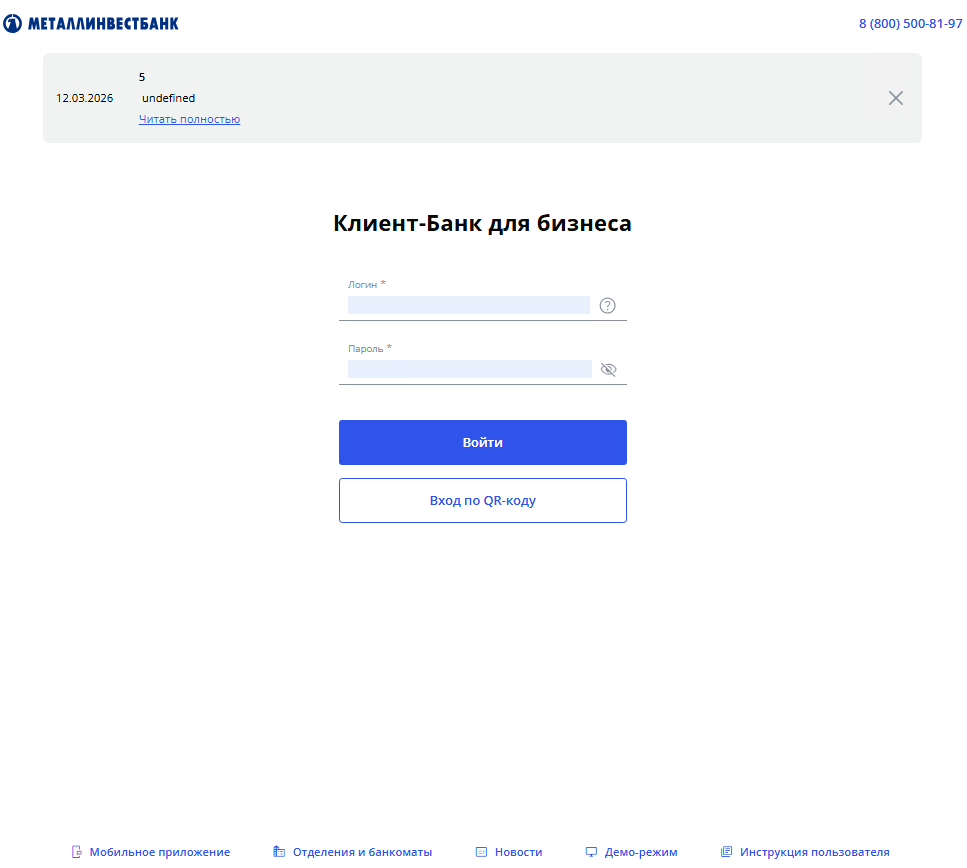
1. Вход в систему Клиент-Банк
Вход в систему Клиент-Банк (далее – СКБ) осуществляется по ссылке:
https:// my.metib.online
Для входа в личный кабинет необходимо на главной странице авторизации ввести:
- Ввести Логин (полученный в офисе, либо идентичный номеру телефона)
- Ввести Пароль (полученный посредством СМС-сообщения)
- Нажать кнопку «Войти».
Также можно воспользоваться входом в СКБ с помощью QR-кода.
2. Главный экран Личного кабинета
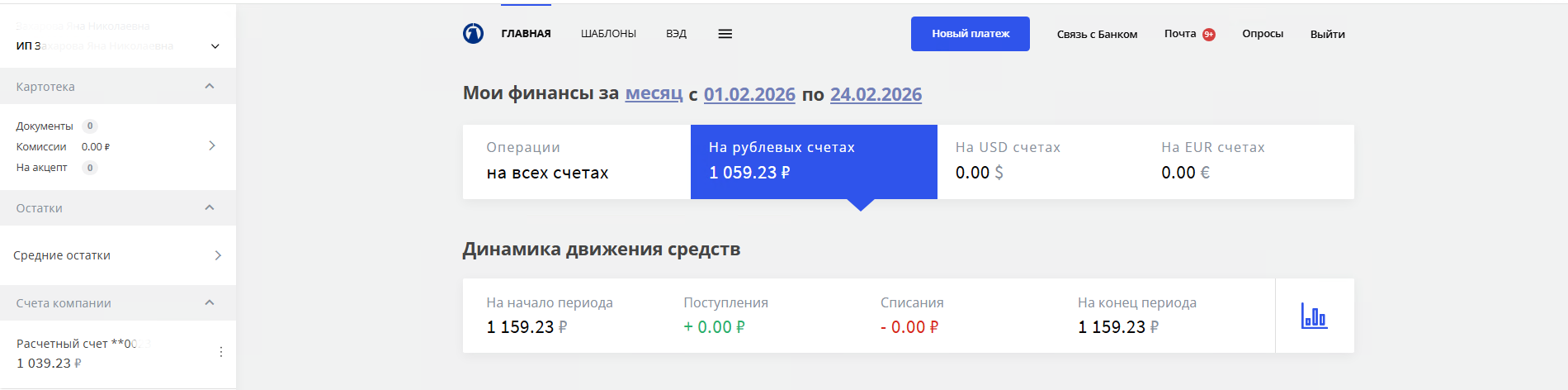
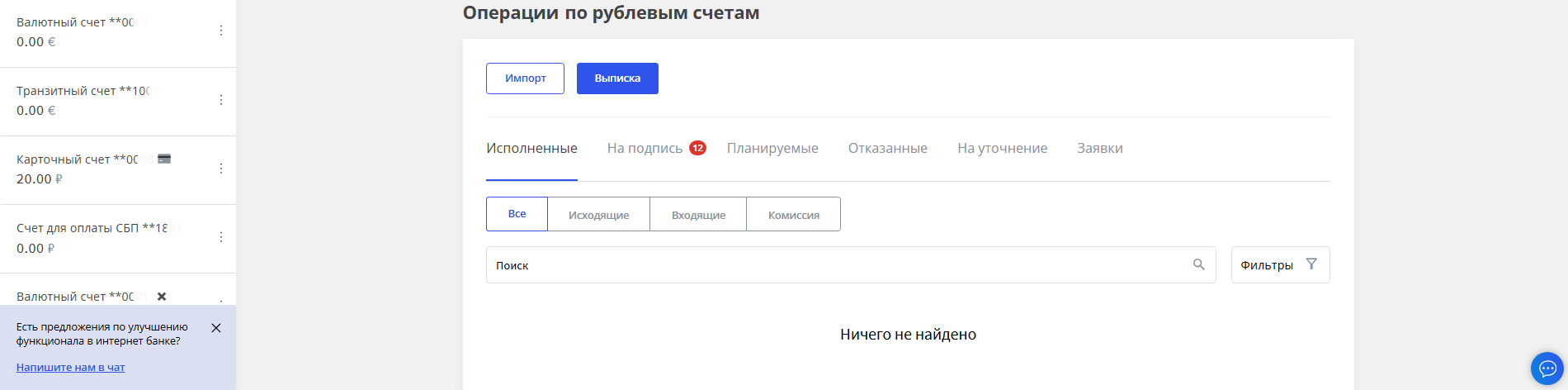
На главном экране Личного кабинета в левой информационной панели располагается информация об организации и владельце учетной записи, а также информация о счетах организации и остатках на текущую дату. В центральной части расположена строка функционального меню, а также информация о финансах компании за выбранный период:
- Сводная информация об остатках на всех счетах в разрезе валют.
- Динамика движения средств на рублевых счетах.
- Операции по рублевым счетам.
3. Функциональное меню
Строка Функционального меню содержит следующие кнопки для управления работой в личном кабинете:

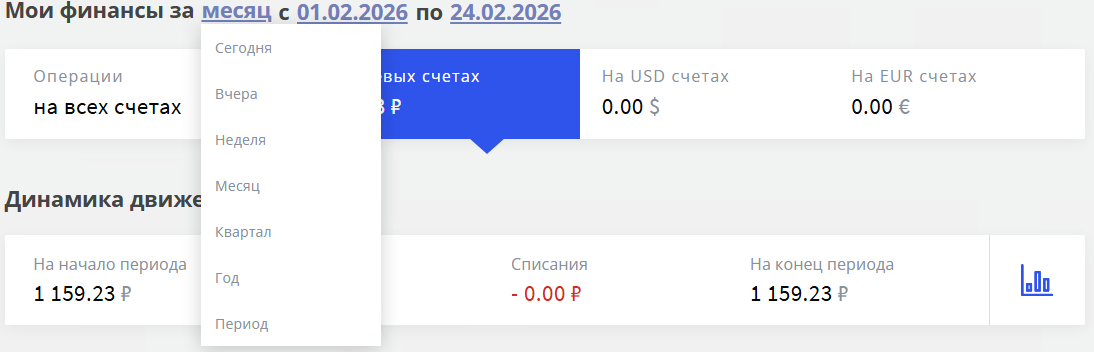
Главная - отображается информация о финансах компании. Фильтр позволяет выбрать нужный период для получения информации из выпадающего списка в строке Мои финансы:
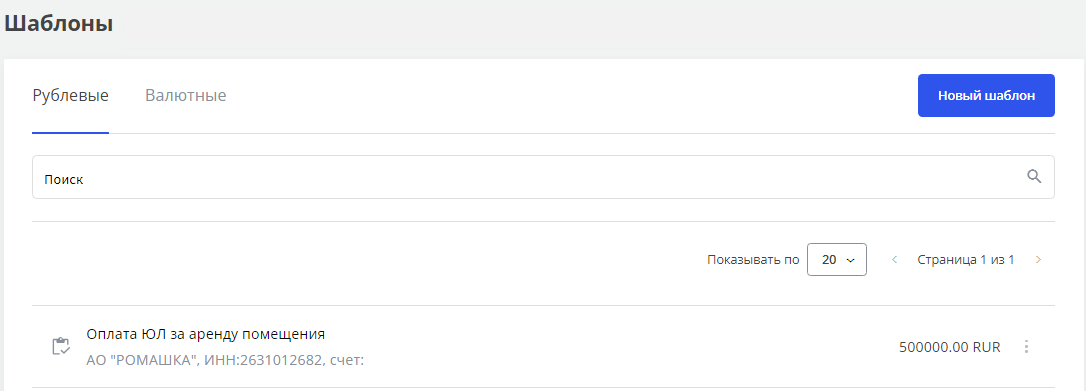
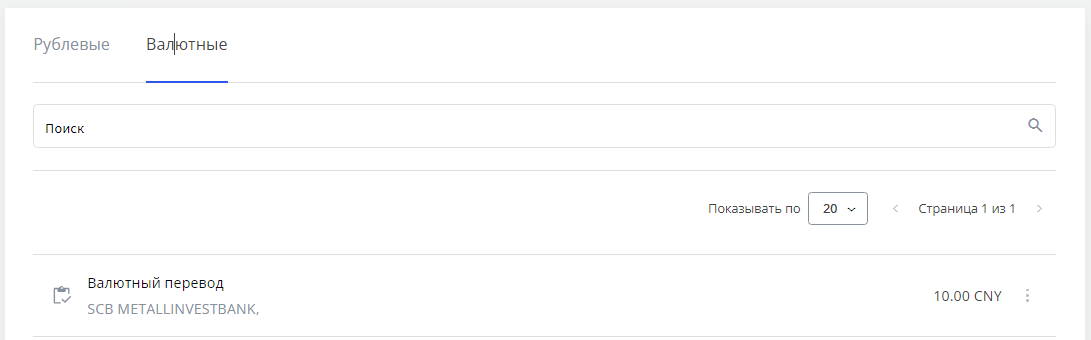
Шаблоны – отображаются созданные шаблоны для рублевых и валютных платежей. Имеется возможность создания, редактирования, удаления шаблонов. Можно выбрать тип документа, на основании которого будет создан шаблон:
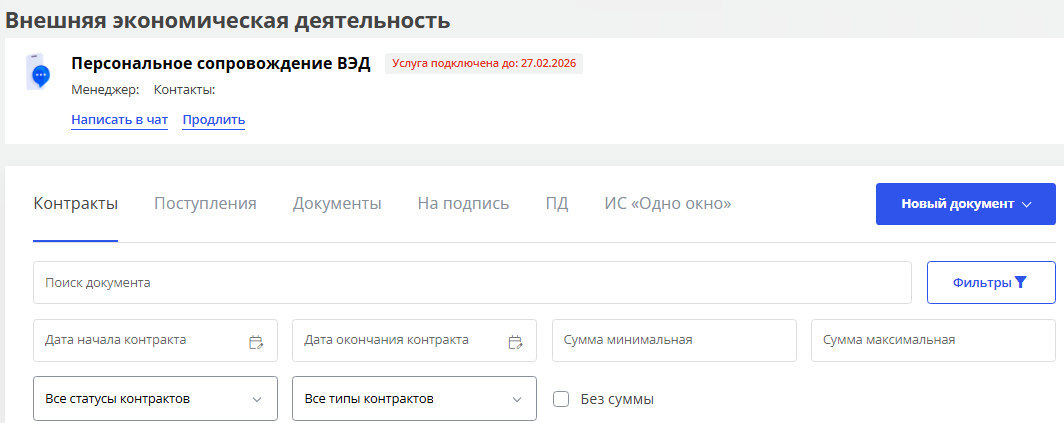
ВЭД – отображается информация о внешнеэкономической деятельности компании (подробнее п.8 настоящего Руководства пользователя (далее – Руководство)):
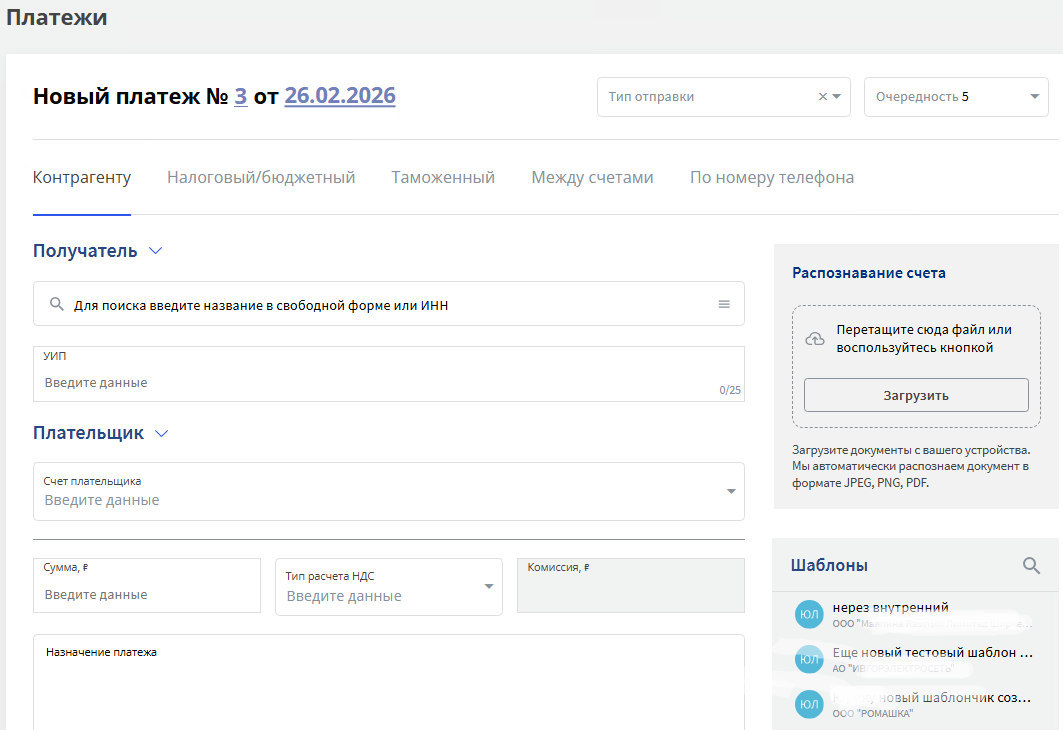
Новый платеж – при нажатии открывается форма создания рублевого платежного поручения (подробнее п.4 настоящего Руководства):
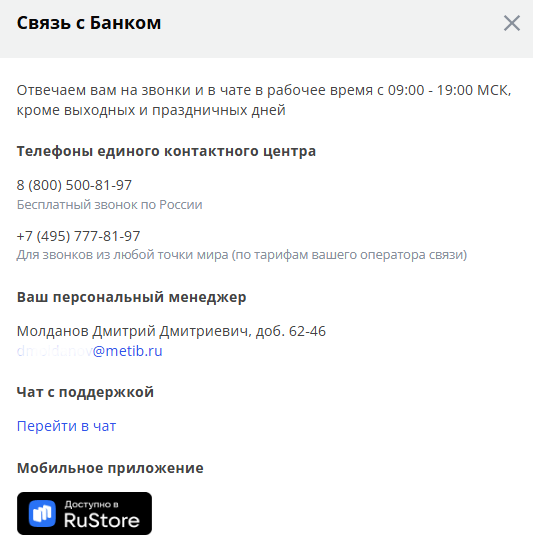
Связь с банком – отображается информация о телефонах Единого контактного центра, ФИО, номер телефона, e-mail персонального менеджера, ссылка на чат с поддержкой:
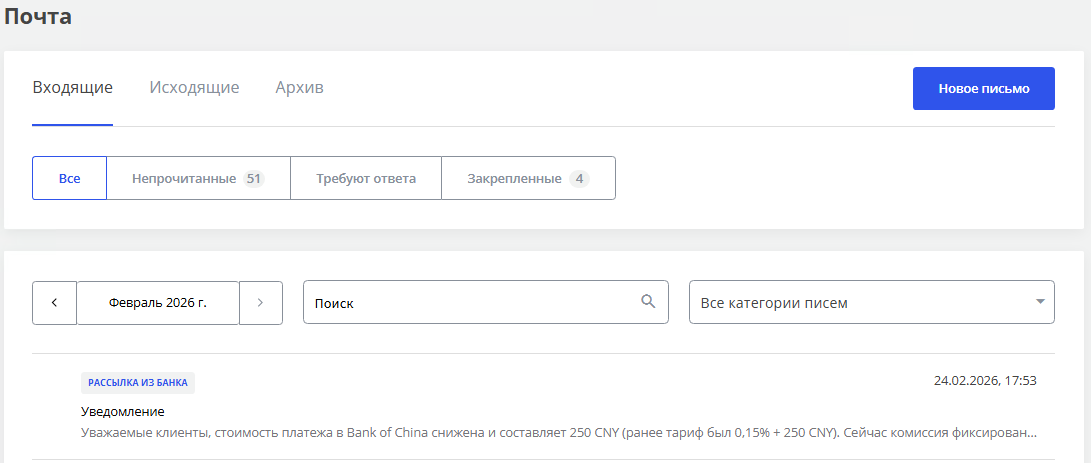
Почта – для обмена письмами с Банком (подробнее п.9 настоящего Руководства):
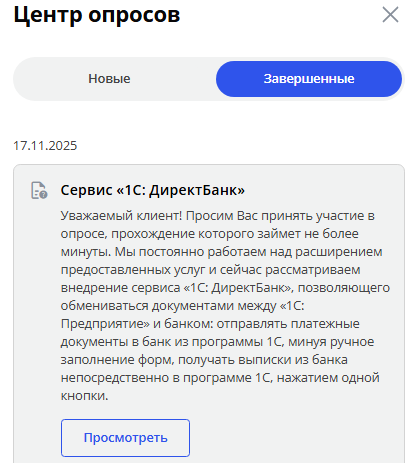
Опросы – доступ к активным или завершенным опросам, которые проводит Банк.
Выйти – завершение текущего сеанса в системе.

При нажатии на открывается основное Главное меню:




Бухгалтерия
Справки – функционал заказа справок в электронном виде с отметками банка.
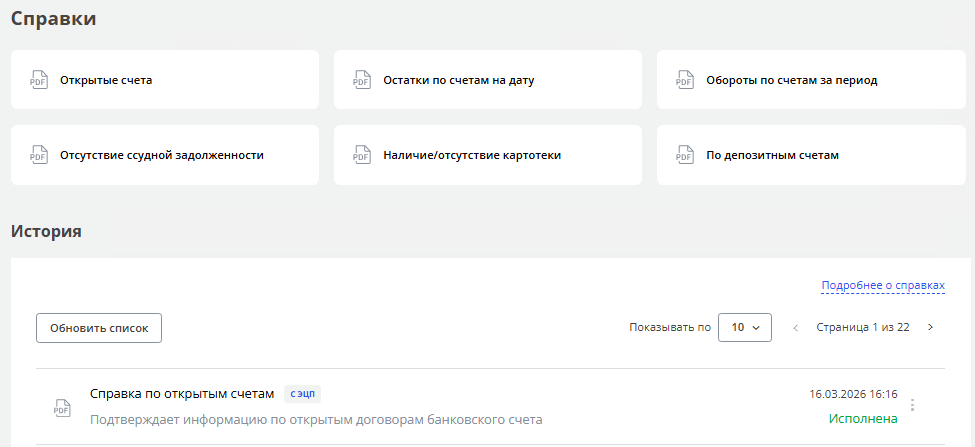
Справки можно скачать в формате PDF с ЭЦП или без нее:

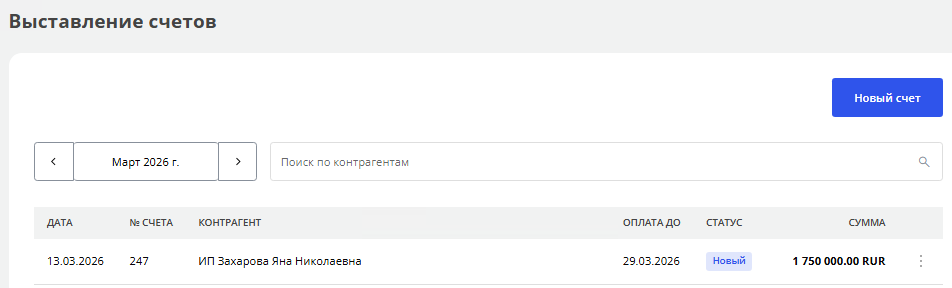
Выставление счетов – функционал по выставлению счетов контрагентам:
Контрагенты – раздел меню для работы со Справочником контрагентов.
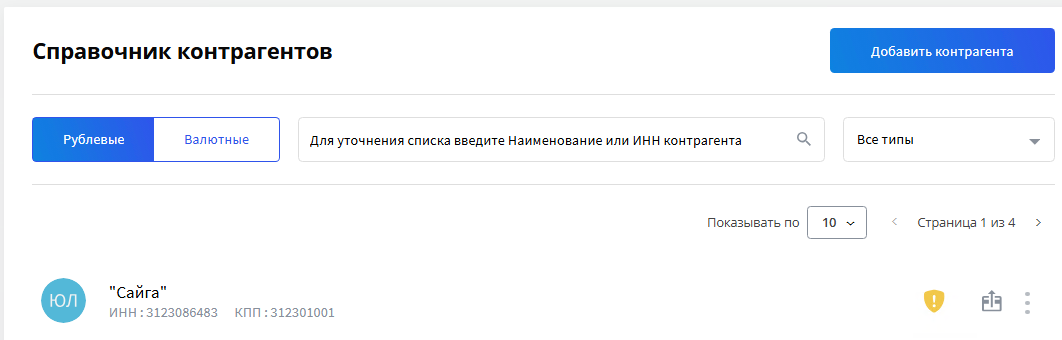
В данном разделе меню отображаются сохраненные рублевые и валютные контрагенты. Имеется возможность поиска, редактирования старых и добавления новых контрагентов. Для совершения платежа контрагенту необходимо нажать на иконку в виде карты со стрелкой и выбрать счет контрагента для оплаты. Для изменения или удаления данных по контрагенту необходимо воспользоваться кнопкой «3 точки»:
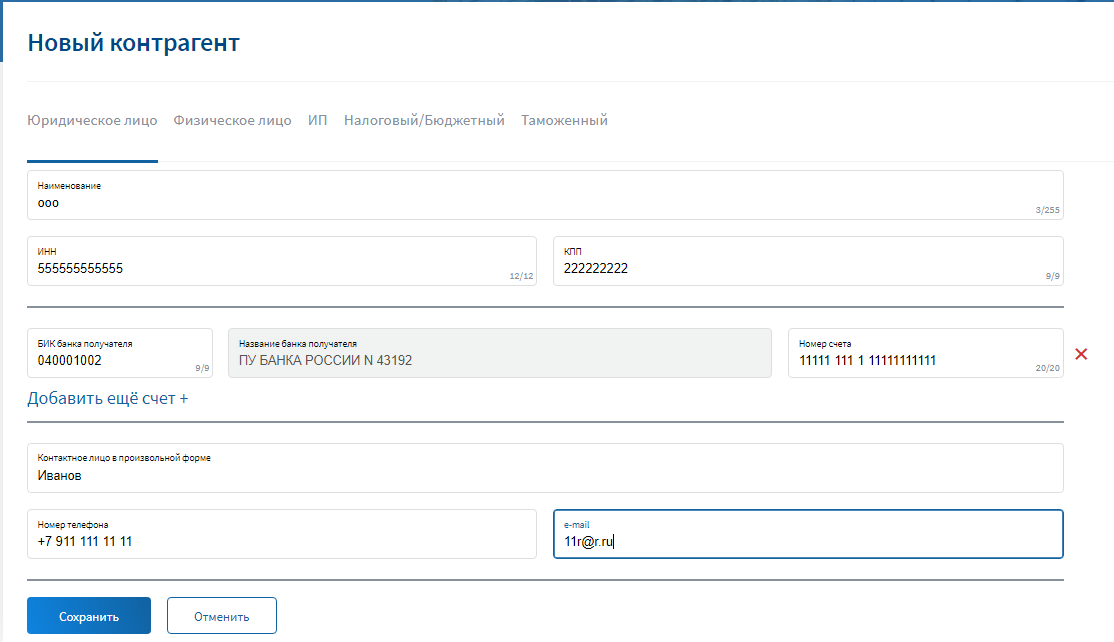
Для добавления контрагента нажмите кнопку . Откроется форма для заполнения данных. Выберите принадлежность контрагента (Юридическое лицо, Физическое лицо, ИП, Налоговый/Бюджетный, Таможенный) и заполните форму (если у контрагента есть другие счета, есть возможность добавить данную информацию). После заполнения формы нажмите кнопку Сохранить.
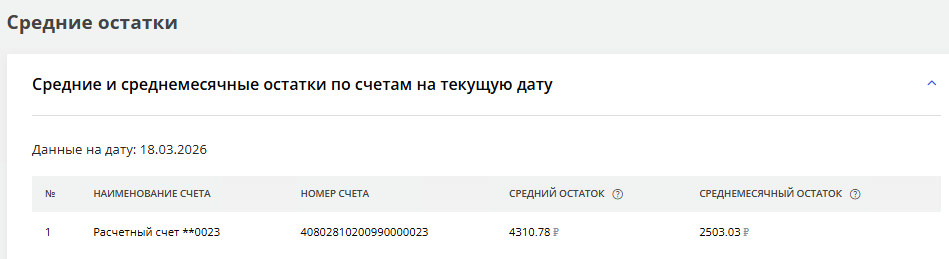
Средние остатки – пункт меню для отображения средних и среднемесячных остатков по расчетным счетам:
Размещение средств
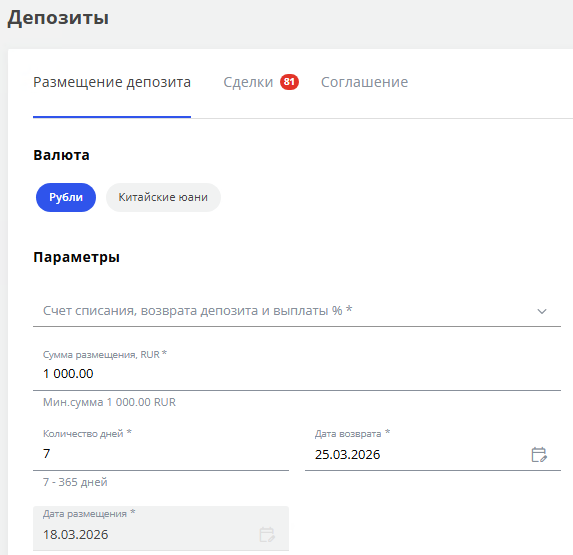
Депозиты – функционал по размещению депозита в рублях РФ или валюте.
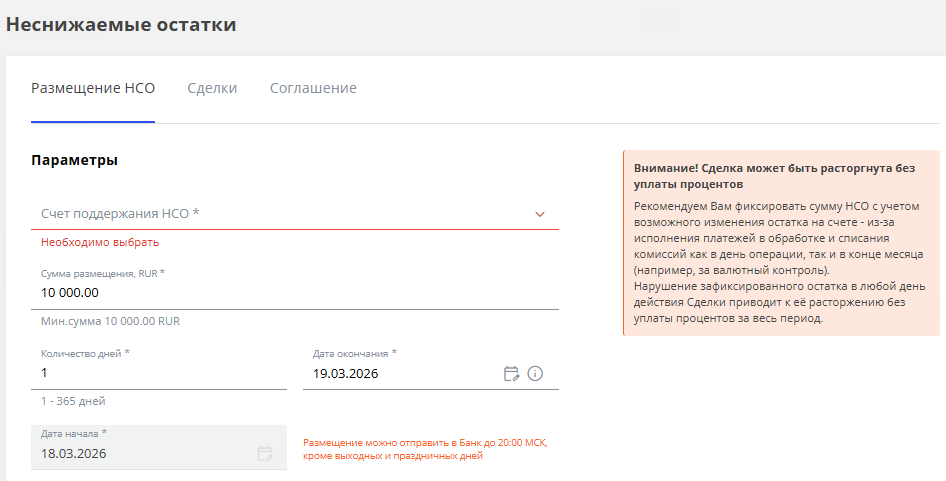
Неснижаемые остатки – функционал по оформлению сделки на размещение средств под неснижаемый остаток.
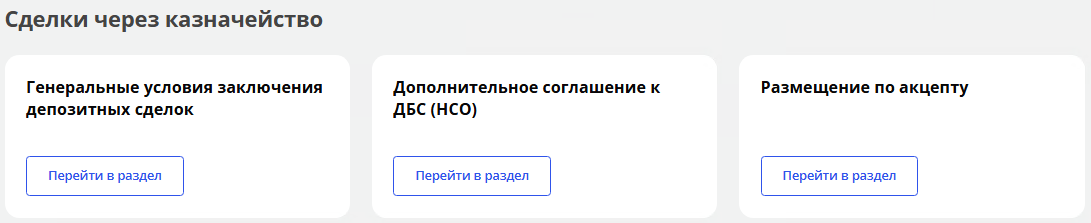
Сделки через Казначейство – дополнительные соглашения для заключения депозитных сделок и размещения НСО.
ВЭД для бизнеса
Онлайн конверсия – функционал для создания заявок на покупку и продажу валюты в безналичном порядке.
Конверсия через дилера – раздел меню для создания заявок на покупку, продажу, конверсию валюты через дилера.
Обслуживание
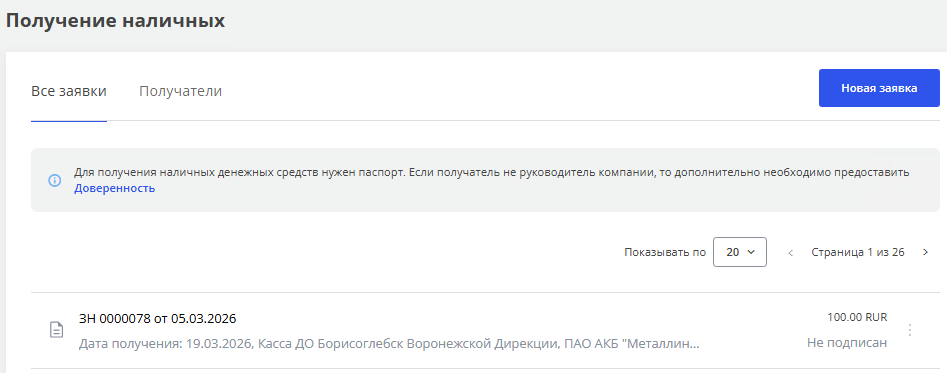
Получение наличных – пункт меню для заказа наличных денежных средств.
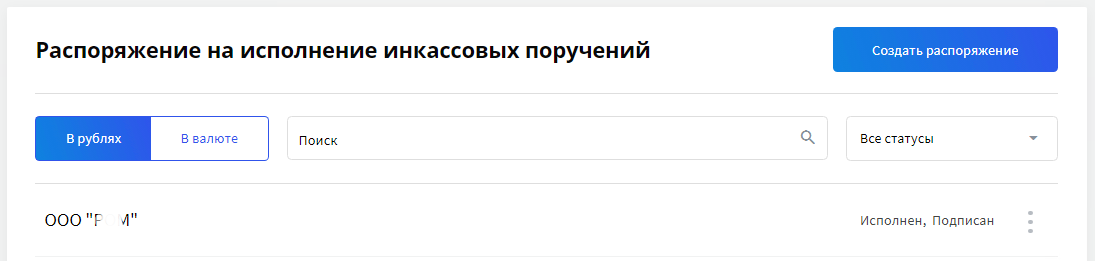
Инкассовые поручения –пункт меню для просмотра и создания Распоряжений на исполнение инкассовых поручений.
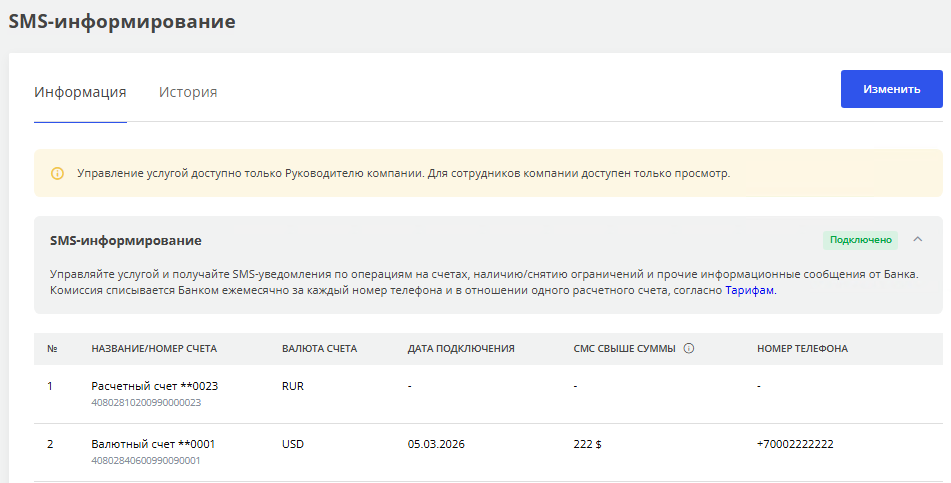
SMS-информирование – пункт меню для отображения информации по услуге «СМС- информирование»:
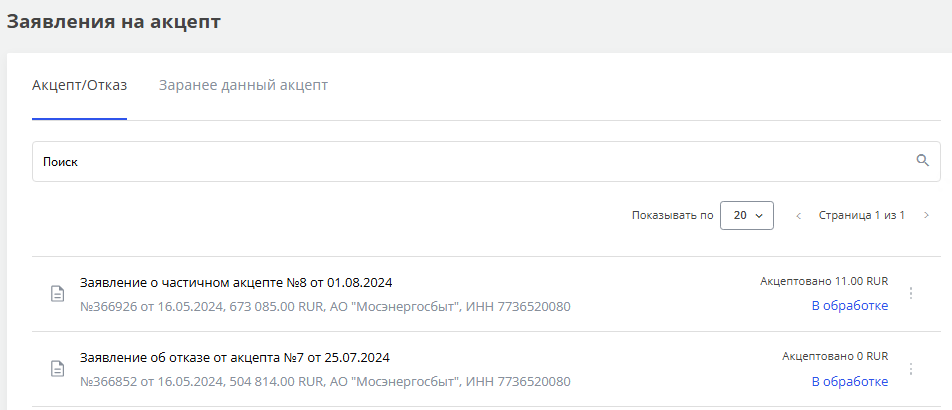
Заявления на акцепт – пункт меню для отображения заявлений о заранее данном акцепте:
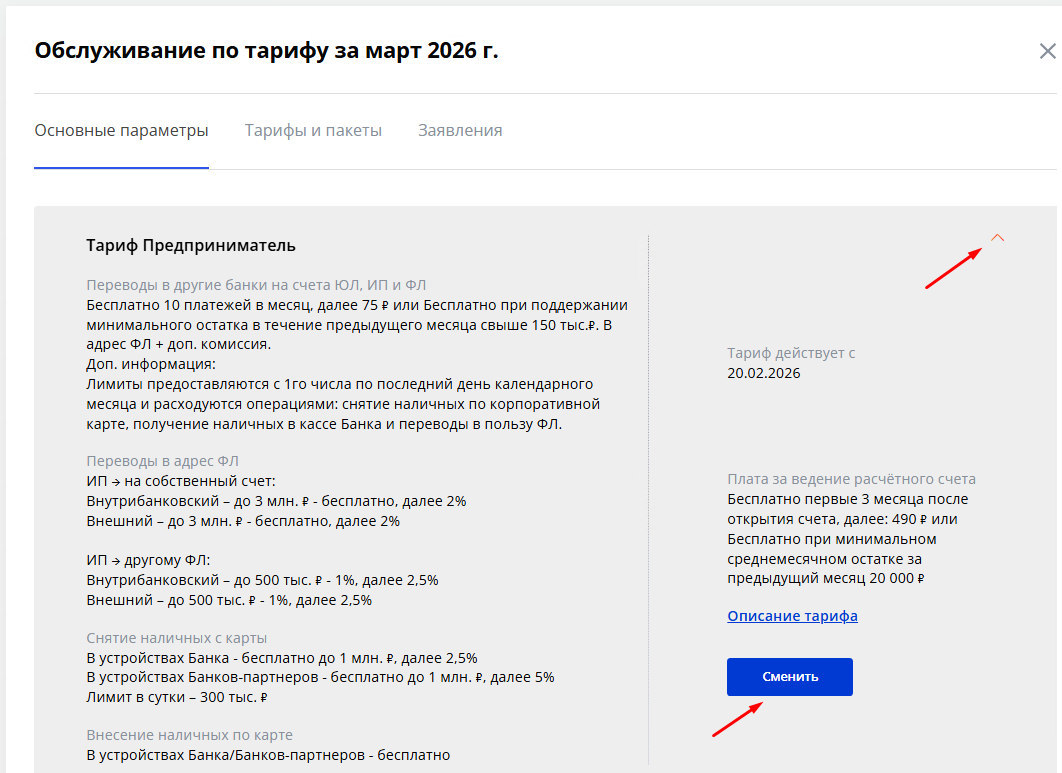
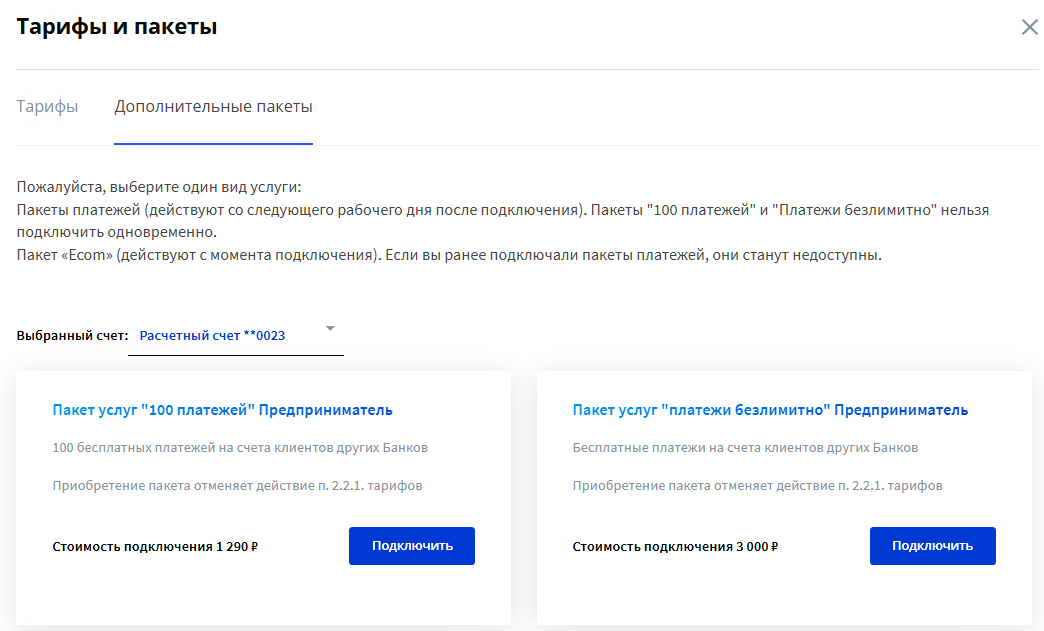
Управление тарифами – функционал для управления Вашим тарифным планом.
Безопасность
Контур. Светофор – сервис проверки контрагентов компании, предоставляется бесплатно. Для подключения воспользуйтесь кнопкой Подключить Светофор.
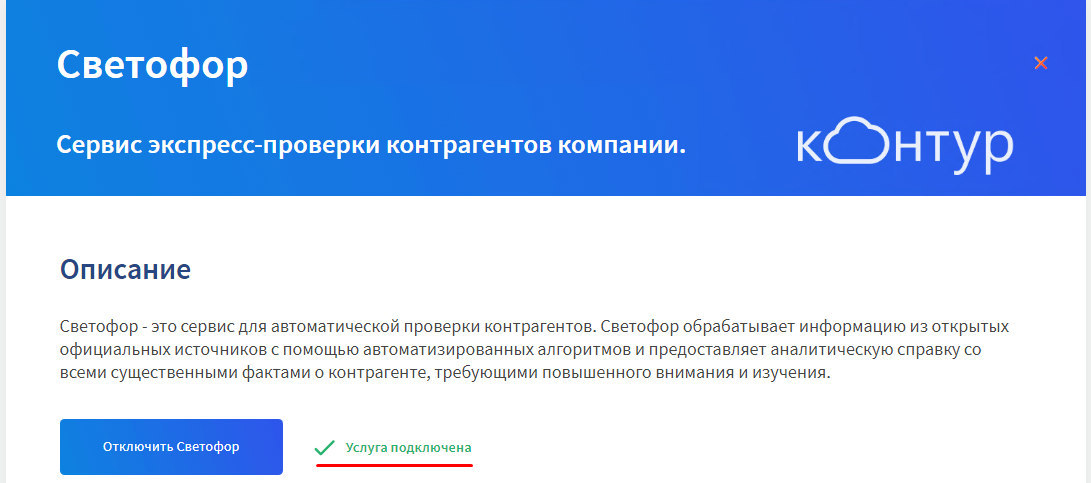
При создании нового платежа информация по проверке контрагента будет отображаться в следующем виде:



Также после подключения услуги появится возможность просмотреть сводный аналитический отчет по компании.
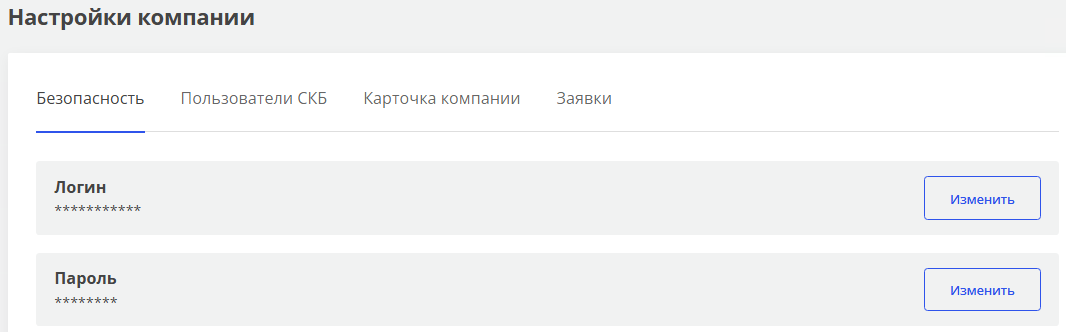
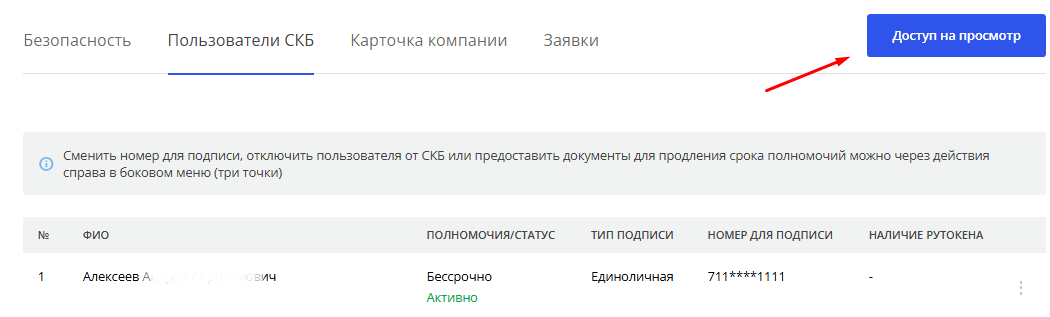
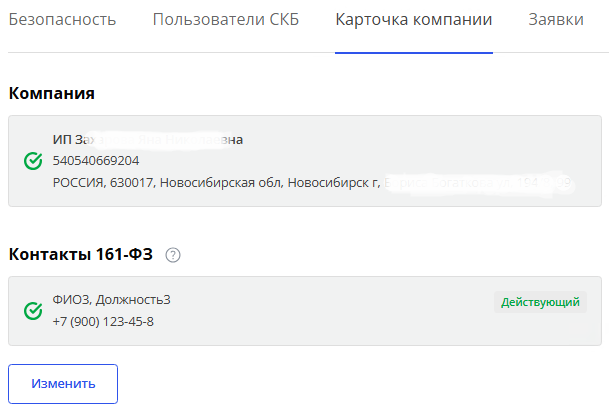
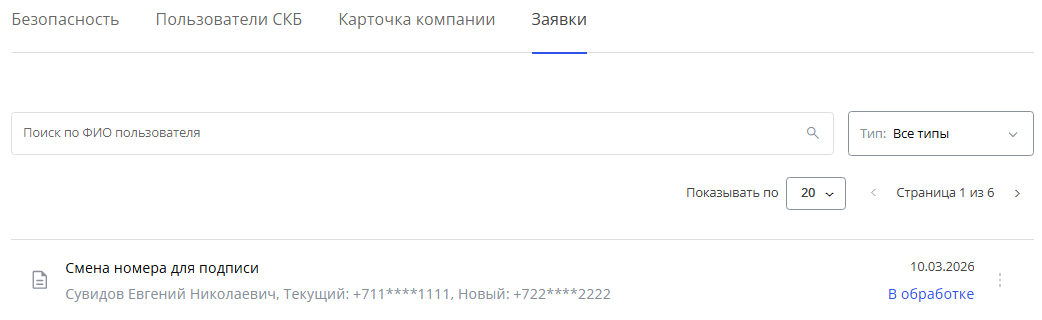
Настройки компании – раздел меню для настройки аутентификационных данных, подключения просмотрового доступа и отображения заявок на смену номера для подписи, изменение контактов 161-ФЗ и отключение пользователя.
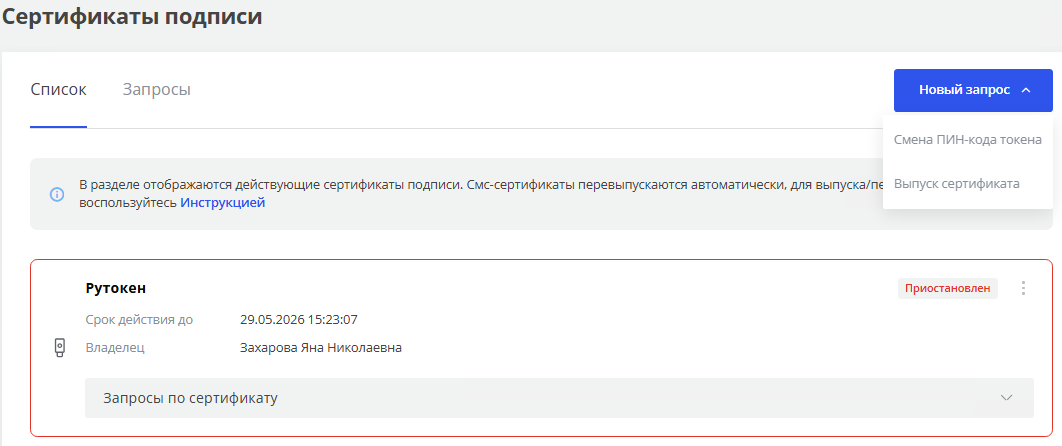
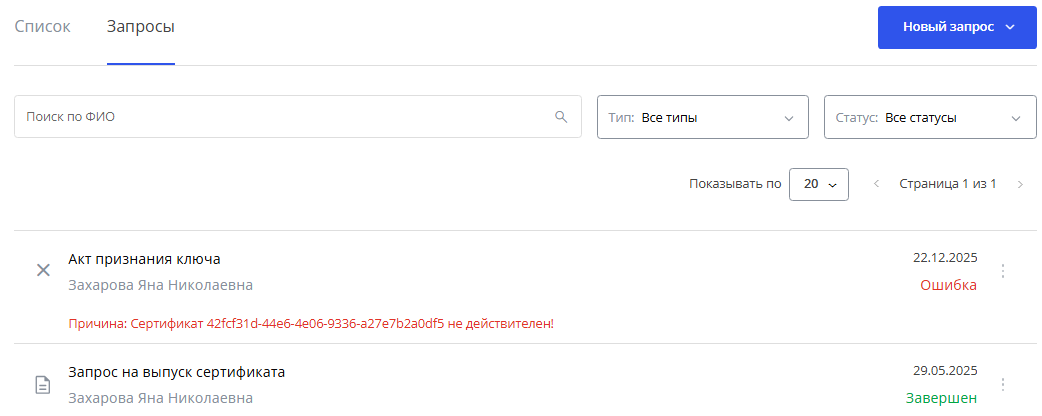
Сертификаты подписи– в разделе отображаются действующие сертификаты подписи и запросы на выпуск сертификата.
Прочее
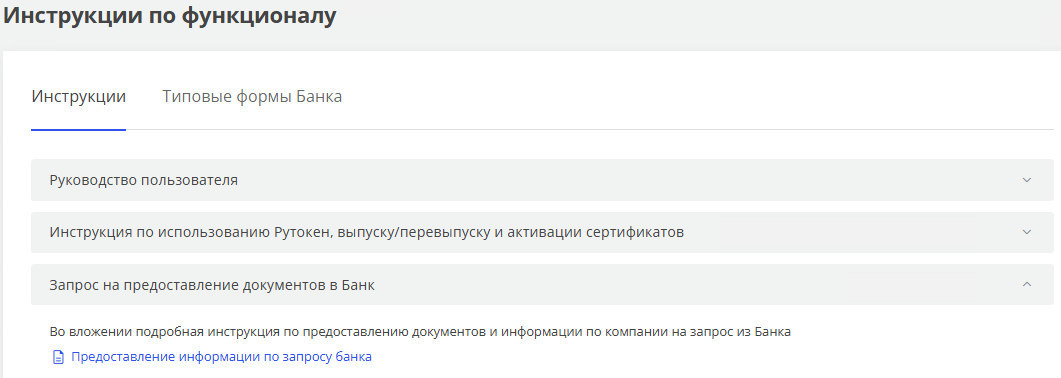
Инструкции по функционалу – инструкции по функциональным сервисам СКБ.
4. Создание Платежного документа
Для создания нового платежного документа нажмите клавишу Новый платеж:

В открывшейся форме выберите тип платежа:
- Контрагенту
- Налоговый/бюджетный
- Таможенный
- Между счетами (в Банке между своими счетами)
Для создания платежа контрагенту необходимо заполнить поля формы в соответствии с приведенными подсказками.
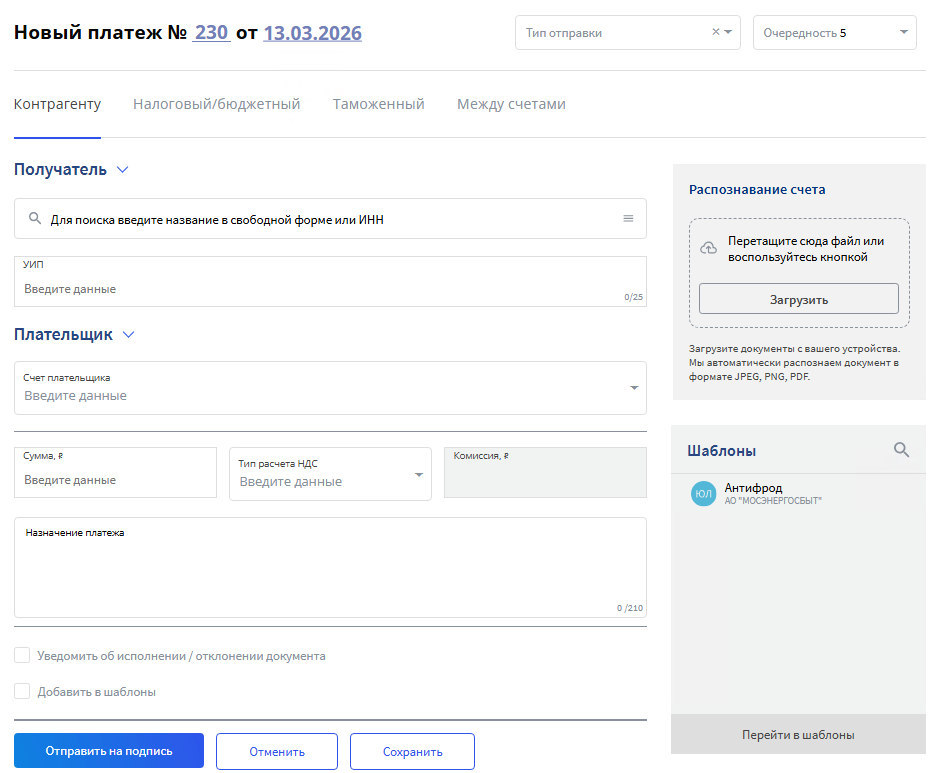
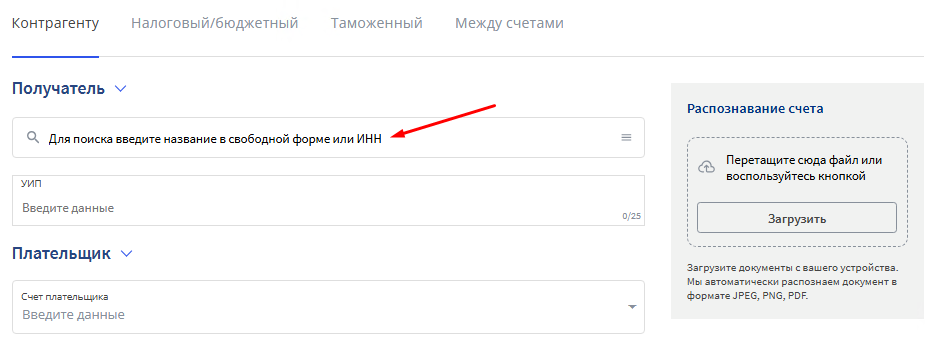
Раздел Получатель. Если контрагент был ранее сохранен в Справочнике контрагентов, достаточно ввести его наименование или ИНН для поиска.
При отсутствии контрагента в Справочнике контрагентов, необходимо после нажатия

стрелки справа от наименования «Получатель» ( ) заполнить значения в соответствующих полях. После заполнения всех полей нового контрагента можно сохранить в Справочнике контрагентов с помощью кнопки Сохранить контрагента.
Раздел Плательщик. В поле «Счет плательщика» выберите счет из выпадающего списка. Заполните остальные поля в соответствии с отраженными подсказками. В поле «Тип расчета НДС» - следует выбрать нужный из выпадающего списка. В назначении платежа будет автоматически формироваться информация об НДС в соответствии с выбранным типом расчета.
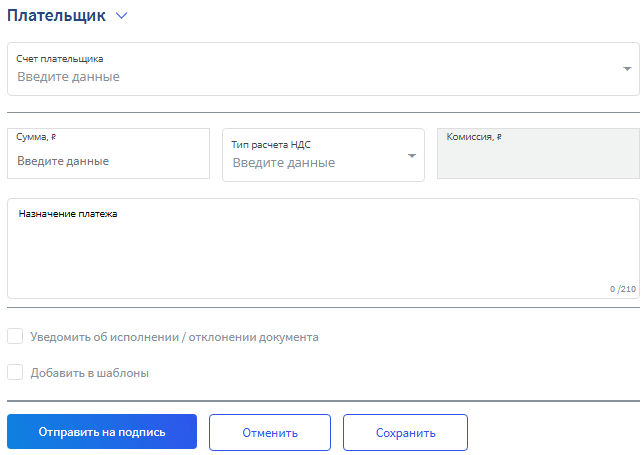
После заполнения всех полей платежный документ необходимо подписать и отправить в Банк. Для этого нажмите Отправить на подпись. На экране отобразится форма подписания документа.
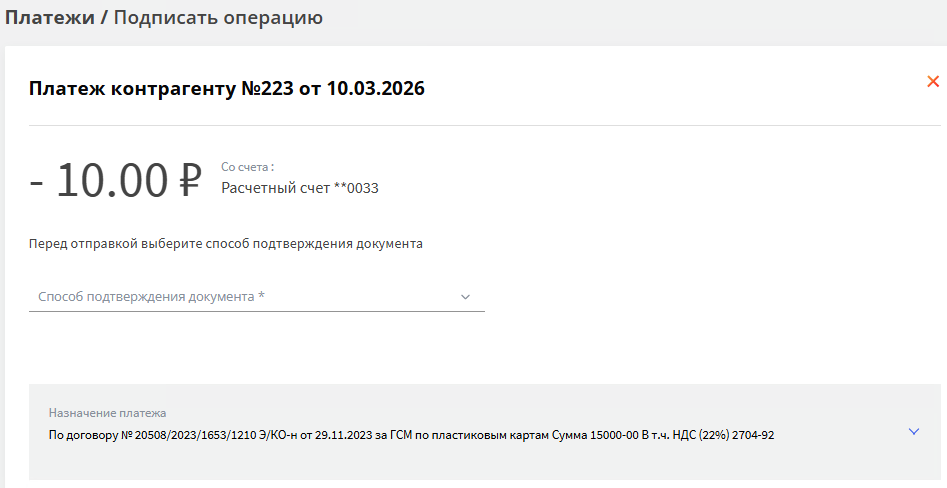
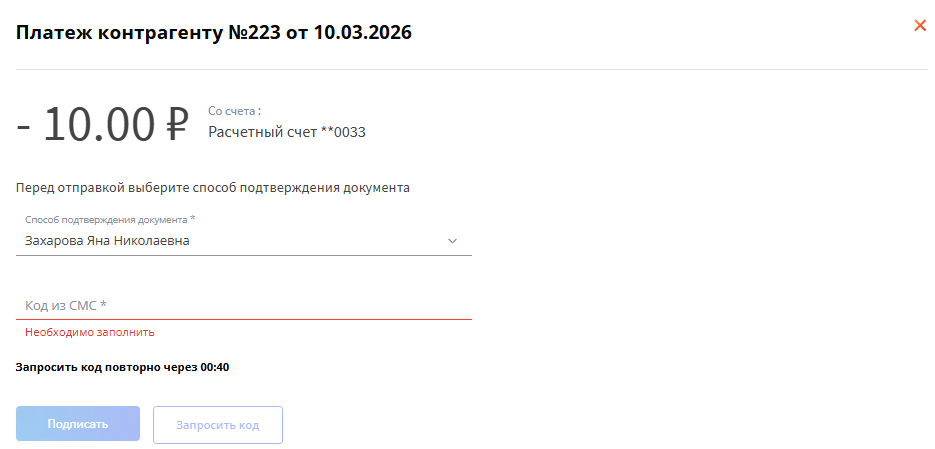
В строке Способ подтверждения документа* выберите учетную запись для подписи. При этом на номер телефона, соответствующий данной учетной записи, будет отправлено смс- сообщение с кодом подтверждения операции, который необходимо ввести в соответствующее поле и нажать кнопку Подписать или клавишу Enter.
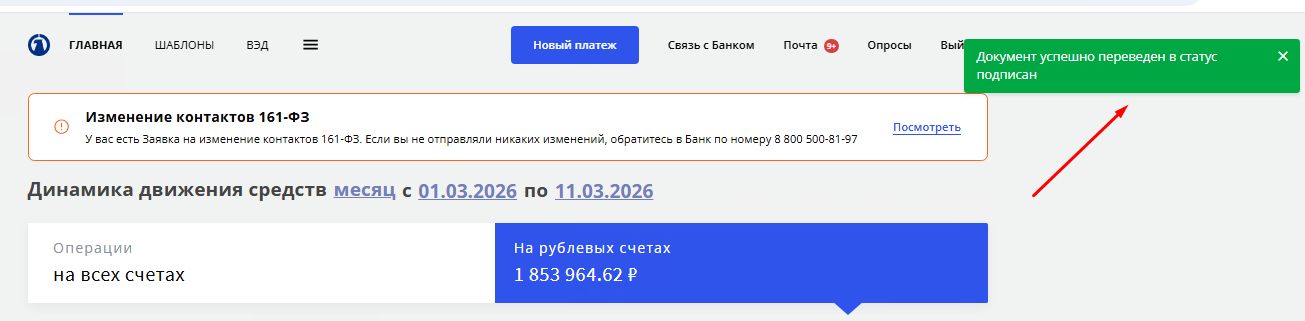
Документ будет отправлен в Банк. На экране отобразится уведомление об успешном подписании платежного документа. Для печати отправленного платежного поручения нажмите кнопку Распечатать.
Если подписание документа необходимо отложить, можно выйти из соответствующей формы без подписания документа, нажав Главная в строке функционального меню. Созданный, но не подписанный документ будет сохранен в разделе Операции по рублевым счетам, вкладка На подпись.
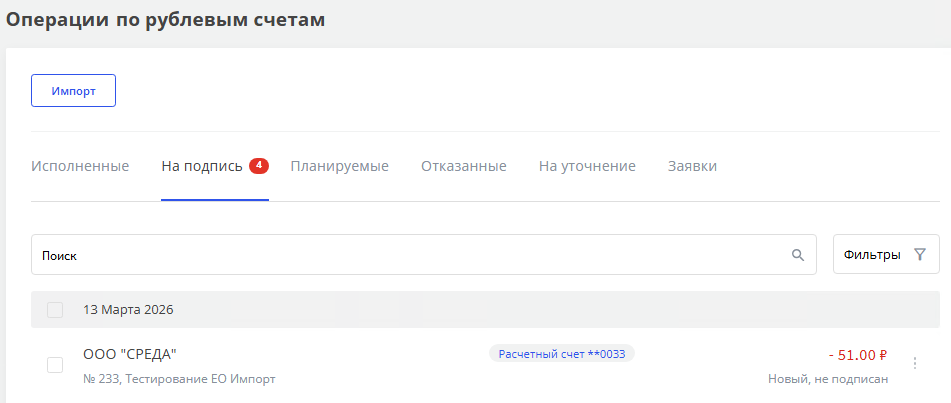
Для подписания документа выберите Подписать в выпадающем меню справа от документа (3 точки). Также при помощи выпадающего меню можно осуществить действия:
- Создать копию, Создать шаблон, Распечатать, Редактировать, Удалить.
Документ, исполненный Банком, отобразится в разделе Операции по рублевым счетам, вкладка Исполненные. Документ, отклоненный Банком или отозванный клиентом, отобразится в разделе Операции по рублевым счетам, вкладка Отказанные. Для просмотра реквизитов отказанного документа и причины его отказа/отклонения необходимо навести курсор на документ и кликнуть по нему мышкой. Информация о причине отказа/отклонения документа отражается в соответствующем поле.
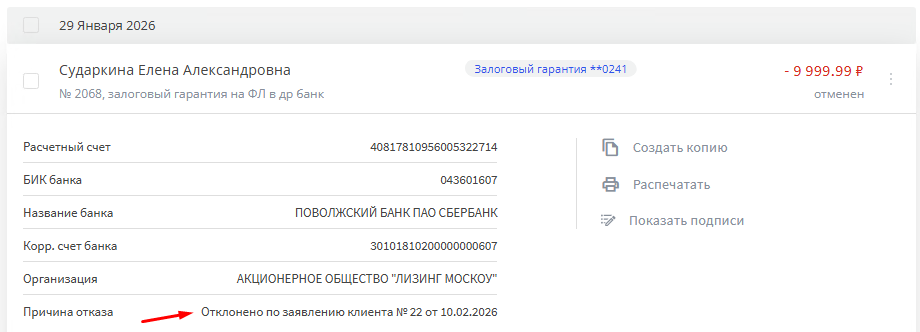
Доступные статусы документов:
- Новый, не подписан – документ создан, но не подписан
- Поступил в Банк, Принято к исполнению– документ поступил в Банк и принят к
исполнению Банком
- Исполнено, Обработано Банком – документ исполнен Банком
- Отказан – возврат (аннулирование) в связи с отказом Банка в приеме к исполнению
- Отозван/Отклонен– возврат (аннулирование) документа на основании отзыва
Клиента
5. Отзыв Платежного документа
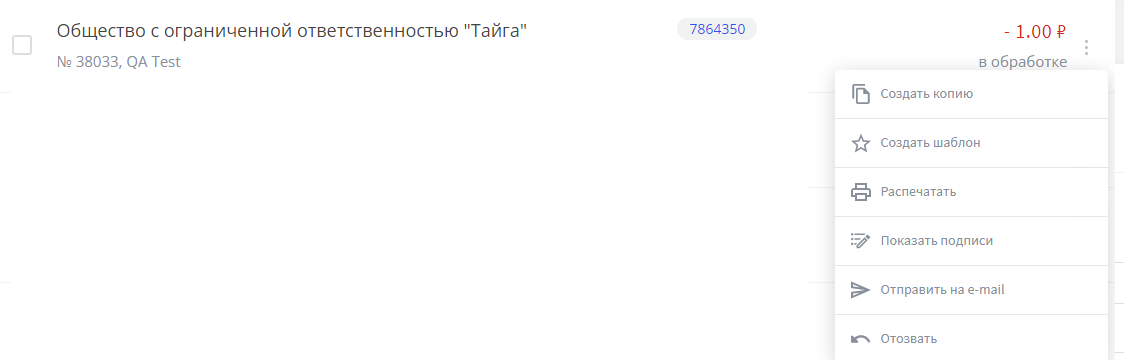
Для отзыва отправленного, но не исполненного Банком документа в разделе Операции по рублевым счетам, вкладка Планируемые выберите нужный документ, нажмите Отозвать (при помощи выпадающего меню справа (3 точки):
Откроется форма для создания Распоряжения на отзыв платежного поручения. Укажите причину отзыва в соответствующем поле, затем нажмите Отправить на подпись:
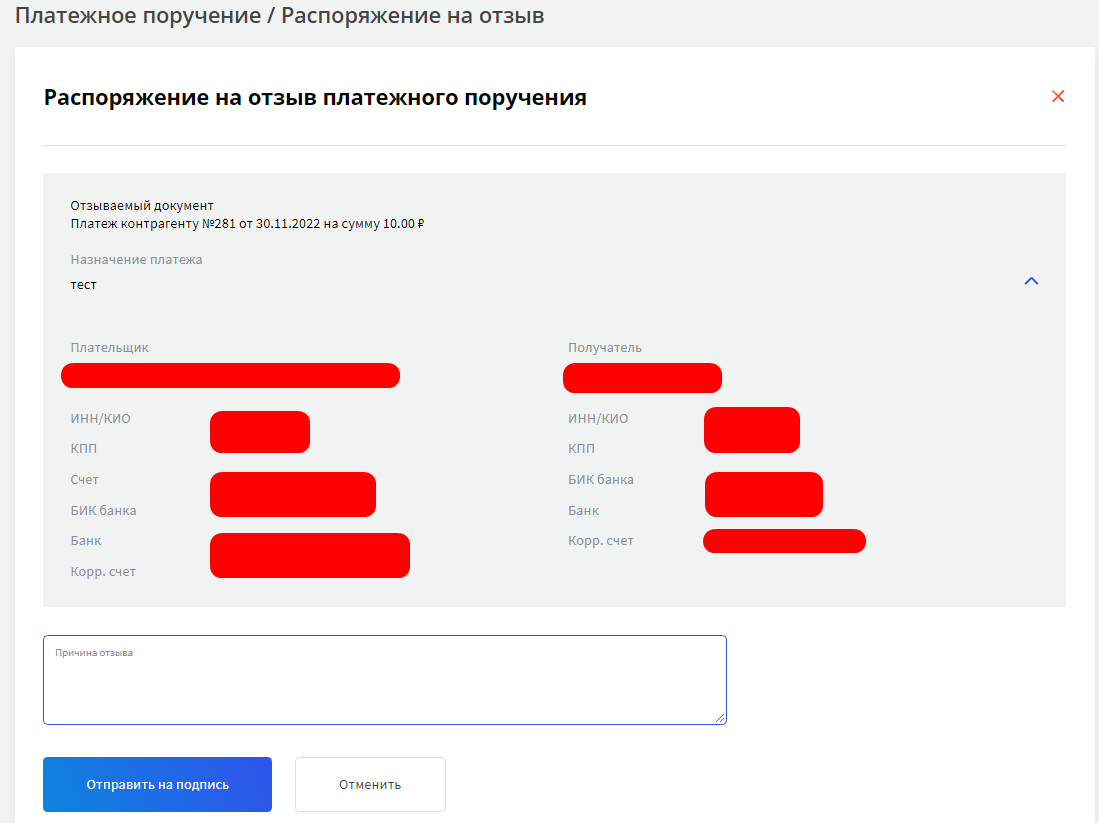
Подпишите Распоряжение кодом подтверждения из полученного смс-сообщения и отправьте в Банк.
6. Операции по рублевым счетам
Раздел открывается при помощи пункта Главная функционального меню.
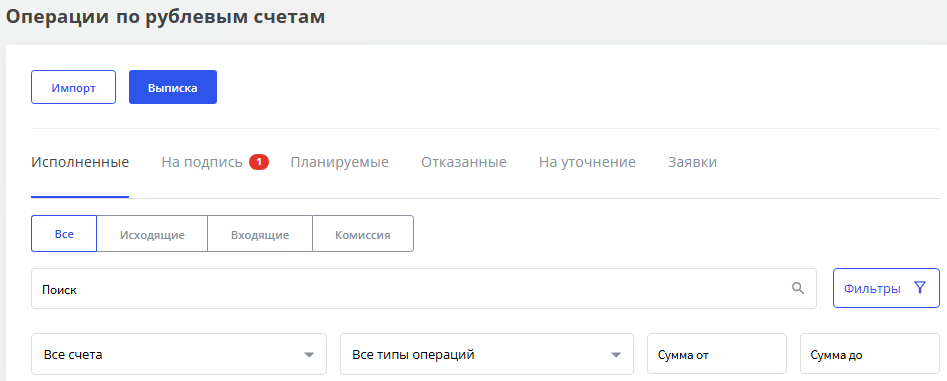
В разделе содержится информация о всех документах по рублевым счетам в соответствии с их статусом (Исполненные, На подпись, Планируемые, Отказанные, На уточнение, Заявки).
Операции в подразделе Исполненные могут быть отфильтрованы для отображения:
- Все (все документы по выбранному счету)
- Исходящие (платежные документы, отправленные через СКБ)
- Входящие (входящие платежные документы из Банка)
- Комиссия (внутрибанковские платежные операции по списанию комиссии за РКО
в соответствии с тарифами Банка).
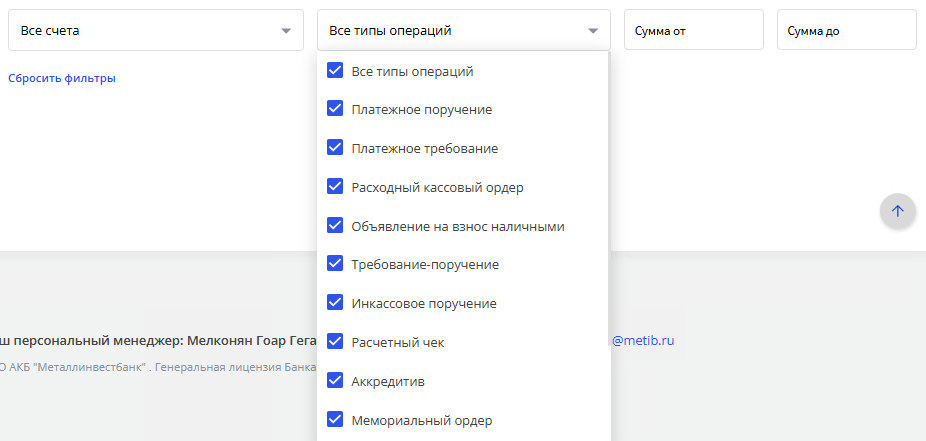
Фильтры:
- по типу документов (Все типы операций):
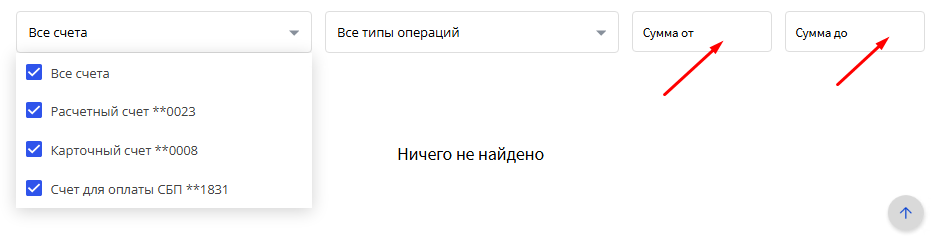
- по счетам и по сумме (Все счета\Сумма от, Сумма до):
7. Выписка/ Импорт
Кнопка Выписка позволяет сформировать выписку по выбранному счету за указанный период:

В открывшейся форме задайте параметры запроса:
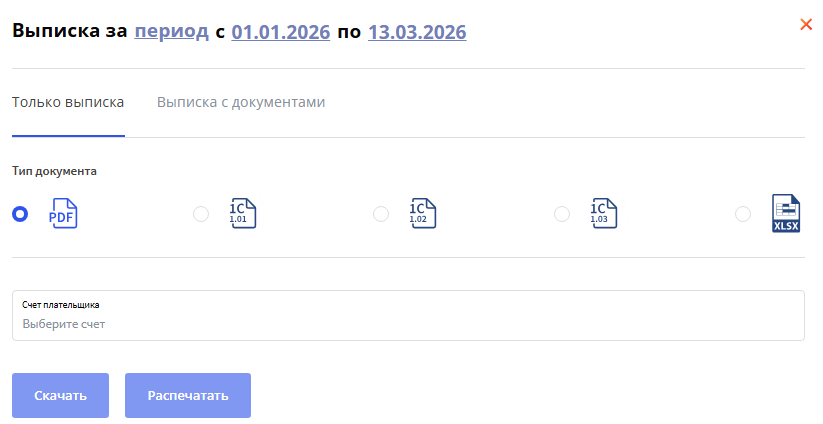
- Укажите период выписки с помощью интервала дат или выберите значение из
выпадающего списка:
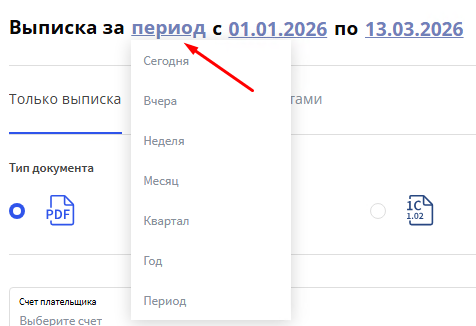
- выберите тип выписки: Только выписка, Выписка с документами
- выберите тип документа: формат формирования выписка из предложенных.
- выберите счет плательщика из выпадающего списка.
- нажмите на кнопку Скачать или Распечатать.
На отдельной вкладке будет сформирован файл в выбранном формате. В зависимости от типа выписки в ней будет содержаться только информация об операциях либо информация об операциях с приложением печатной формы платежных документов. В выписке также отображаются внутрибанковские платежные документы по списанию комиссии за расчетно-кассовое обслуживание в соответствии с тарифами Банка. Выписка за выбранный период может быть сохранена в формате pdf-файла и распечатана на бумажном носителе. Внимание ! Если выгрузка производится для импорта в 1С, следует выбрать нужный формат в строке Тип документа.

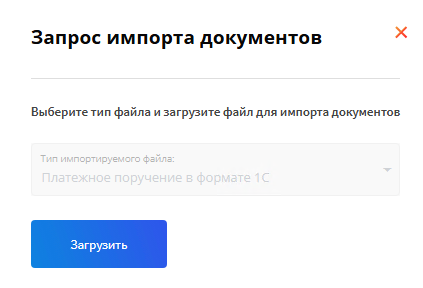
Кнопка Импорт позволяет загрузить файлы из программы 1С:
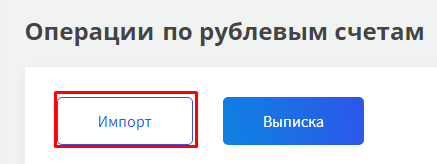
Нажмите Загрузить, затем выберите нужный файл:
8. Внешняя экономическая деятельность
Раздел открывается при помощи пункта ВЭД функционального меню.

В разделе содержится информация обо всех документах по Валютному контролю, есть возможность создать валютный перевод.
- Вкладка Контракты - все контракты и кредитные договоры Клиента:
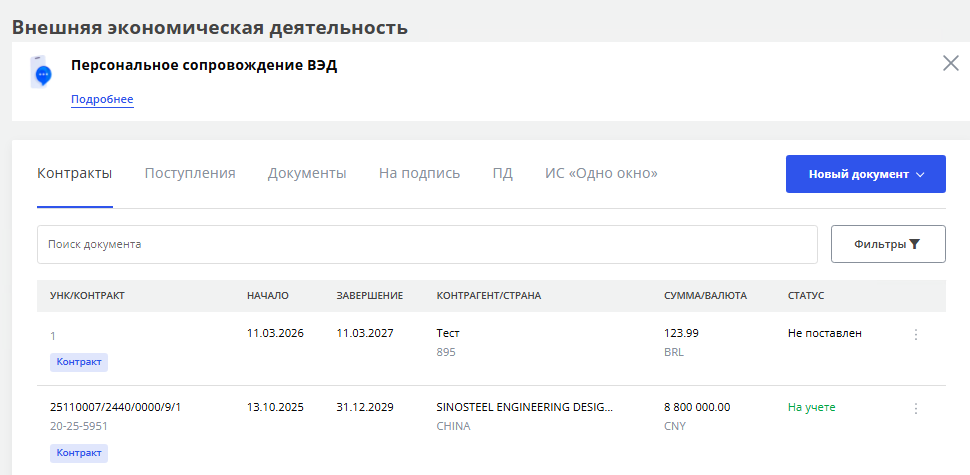
Поиск и отображение контрактов возможно настроить при помощи фильтров:
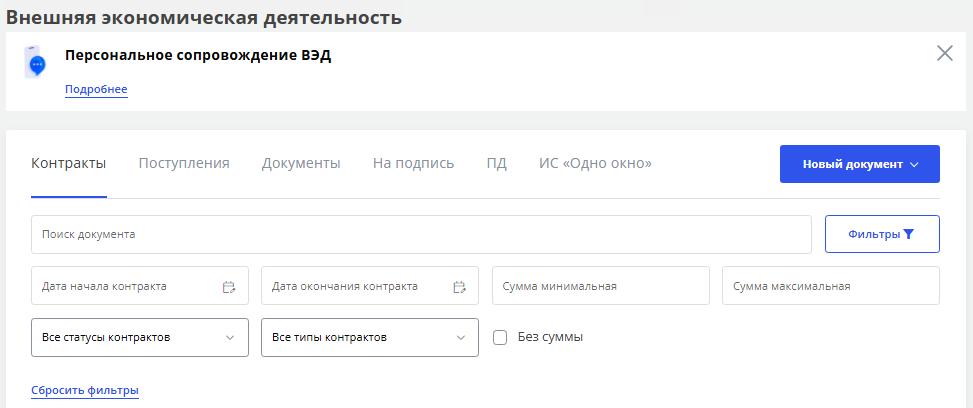
При помощи выпадающего меню справа от контракта (3 точки) есть возможность создать документы:
- Валютный перевод
- Заявление о постановке на учет контракта
- Заявление о снятии с учета контракта
- Заявление о внесении изменений в раздел 1 ВБК
- Заявление о приеме на обслуживание контракта которому ранее был присвоен
уникальный номер
- Заявление о постановке на учет нового кредитного договора с нерезидентом
- Сведения о валютных операциях (СВО)
- Справка о подтверждающих документах
Все созданные документы валютного контроля будут отображаться на вкладке Документы со статусами обработки и доступными действиями:
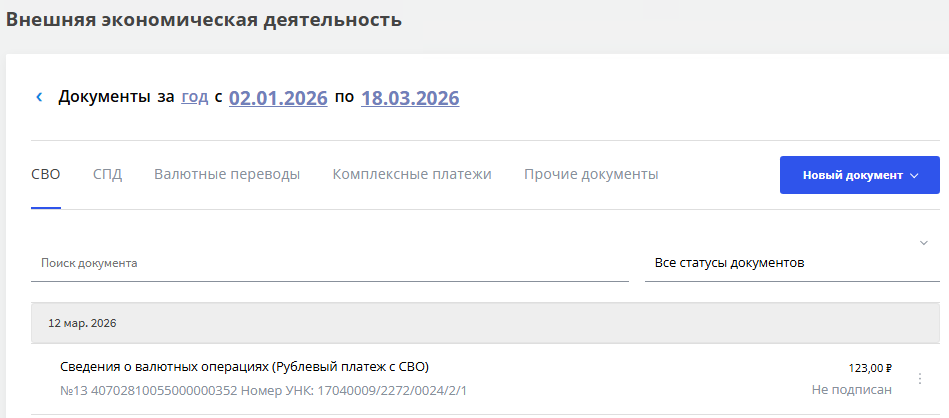
Доступные действия отображены в выпадающем списке по каждому документу:


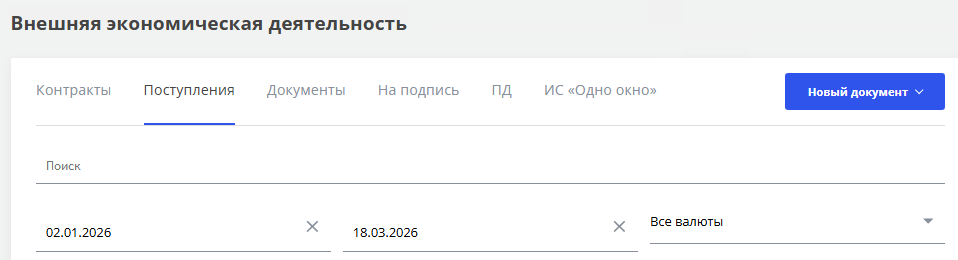
Неподписанные документы будут отображены в разделе На подпись. На вкладке Поступления будут отображены уведомления о транзакциях в пользу пользователя.
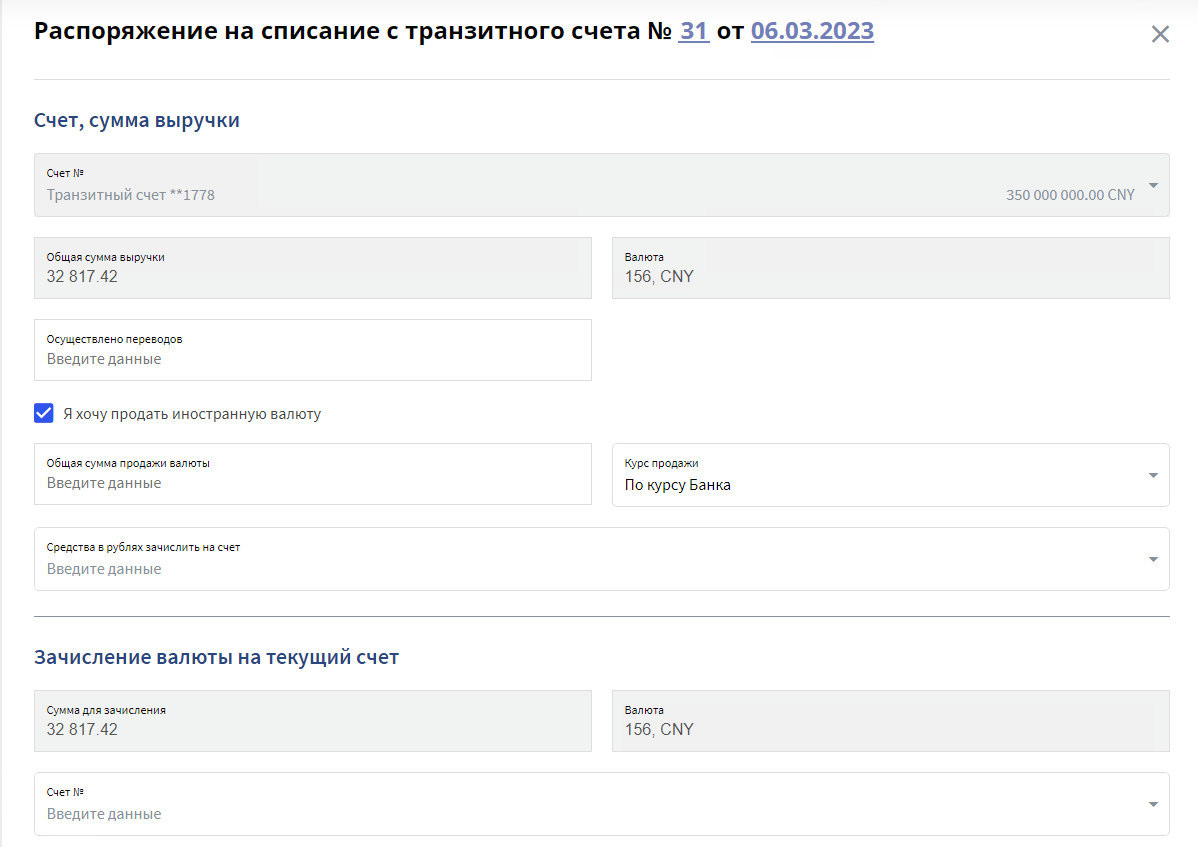
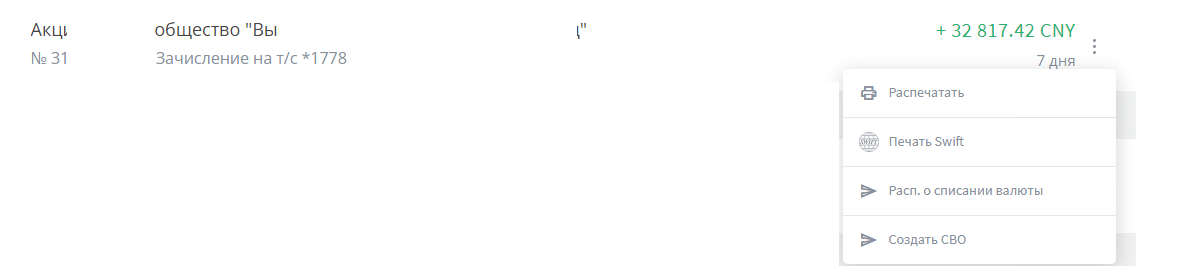
Для создания Распоряжения о списании валюты с транзитного счета выберите Расп. о списании валюты в выпадающем списке меню справа (3 точки):
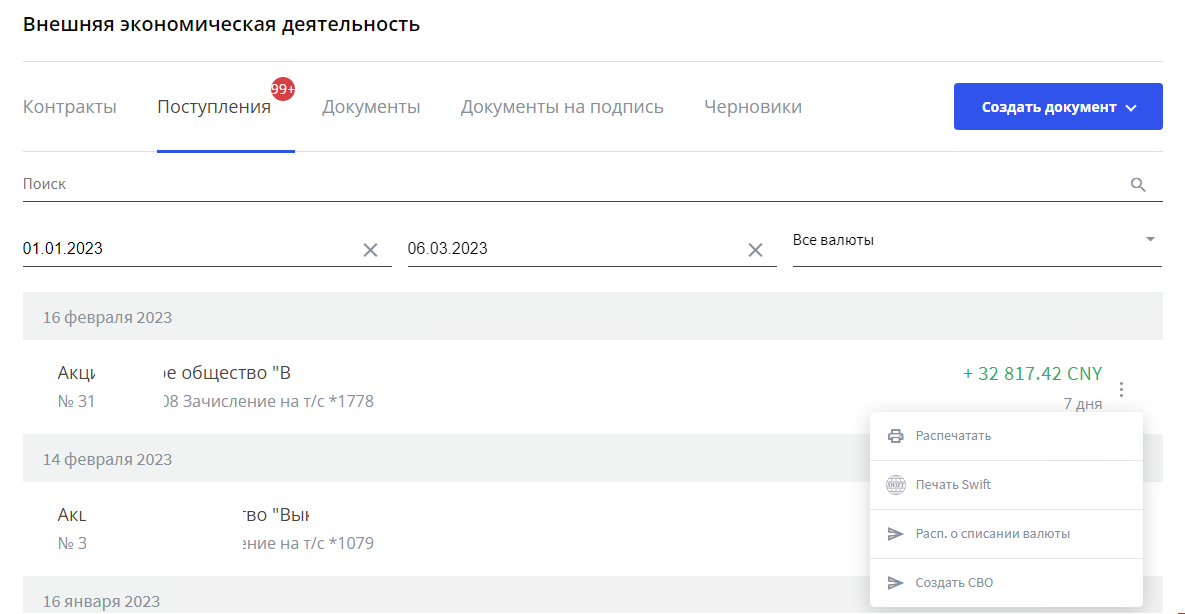
Заполните поля в открывшейся форме. Поля «Счет», «Общая сумма выручки», «Валюта», «Сумма для зачисления», Номер и дата уведомления будут заполнены автоматически из Уведомления о зачислении средств (недоступны для редактирования). При необходимости продажи части выручки установите галку «Я хочу продать иностранную валюту» и заполните поля открывшейся формы.
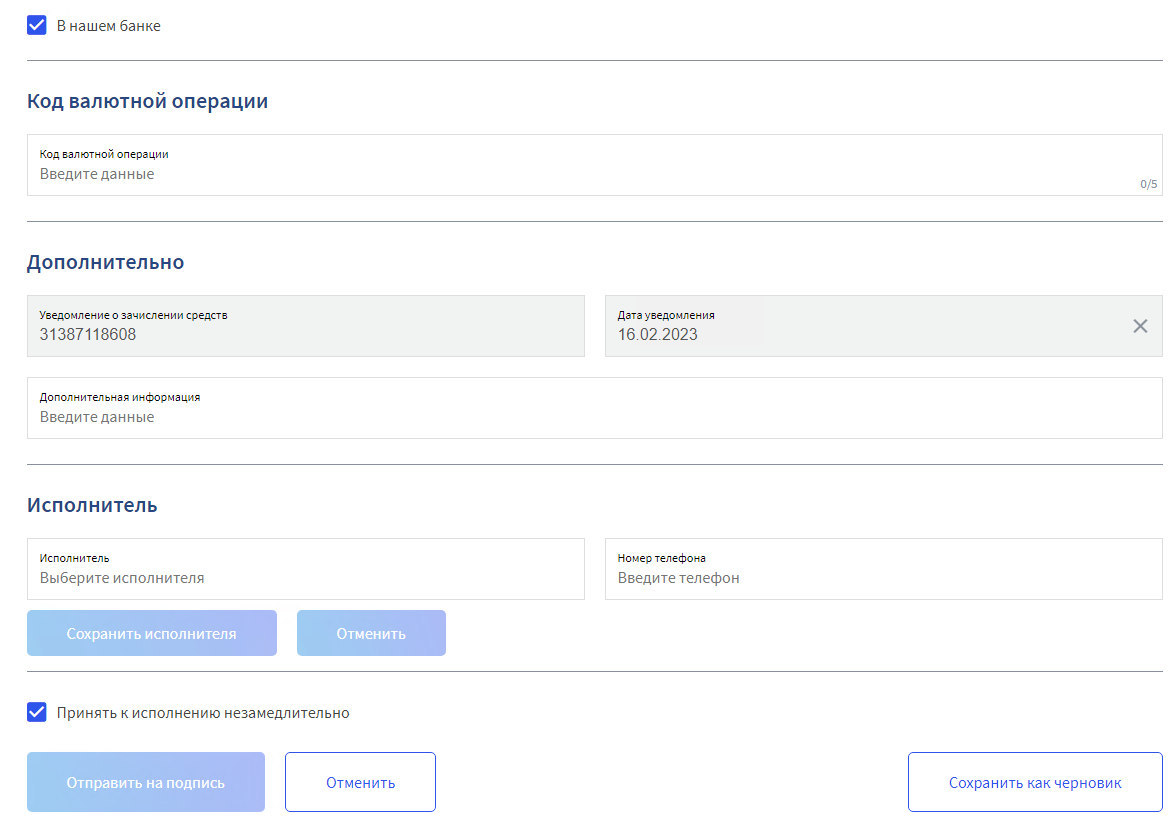
При необходимости перевести выручку на счет в другой банк, снимите галку в поле «В нашем банке»:

После заполнения всех полей формы, документ необходимо подписать и отправить в Банк аналогично п.4 настоящего Руководства. Для печати Swift либо создания документа Сведения о валютных операциях нажмите соответствующие пункты в выпадающем меню справа (три точки):
Для создания нового валютного перевода, Справки о подтверждающих документах, Сведениях о валютных операциях или добавления нового контракта/договора воспользуйтесь кнопкой Новый документ:



После заполнения всех полей формы, документ либо валютный перевод необходимо подписать и отправить в Банк аналогично п.4 настоящего Руководства.
8.1. Постановка контракта/договора на учет
При проведении валютных операций контракт должен быть поставлен на учет в Банке:
- Для контрактов на экспорт товаров или услуг сумма обязательств по контракту
равна или превышает эквивалент 10 млн. руб.
- Для контрактов на импорт товаров или услуг, а так же для договоров займа с
нерезидентами сумма обязательств равна или превышает эквивалент 3 млн. руб.
Для этого нажмите Поставить на учет в выпадающем меню справа (три точки) на заведенном/загруженном контракте/договоре:
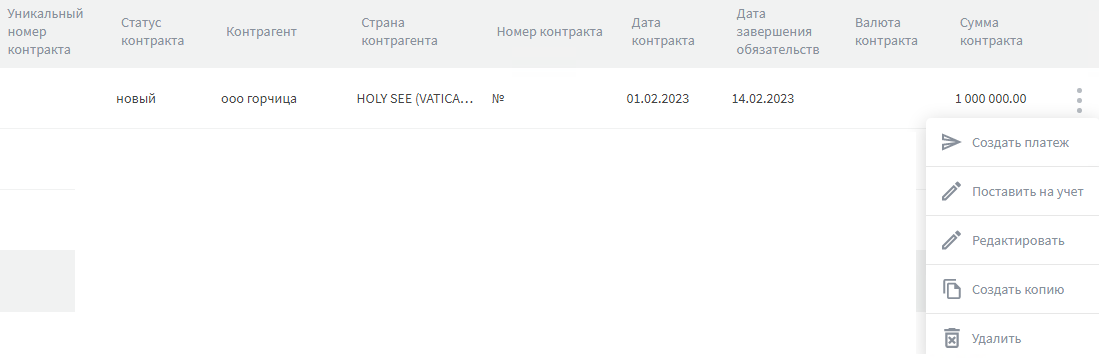
Заполните поля в открывшейся форме. Часть полей будет предзаполнена:
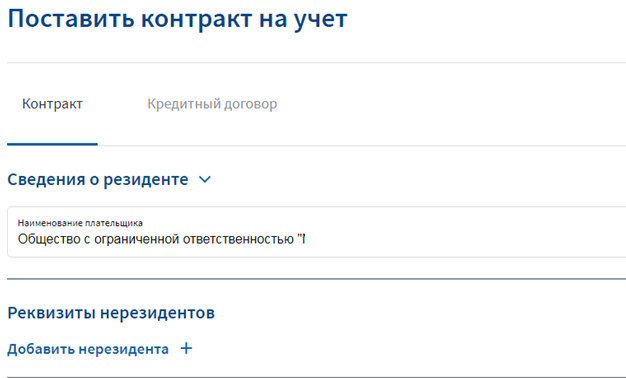
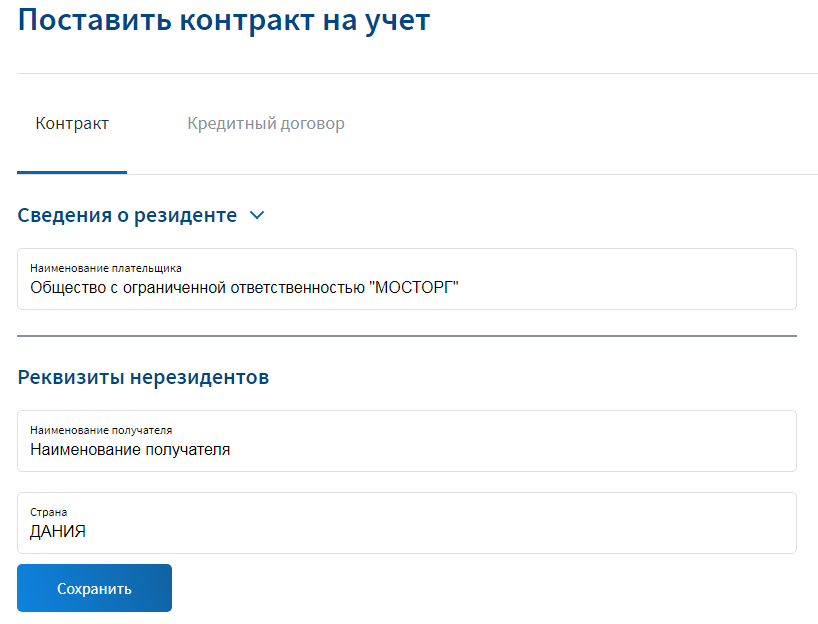
Внимание! Для добавления дополнительных реквизитов нерезидента следует нажать «Добавить нерезидента +». Откроются дополнительные поля для ввода информации. Для сохранения указанной информации нажмите «Сохранить»:
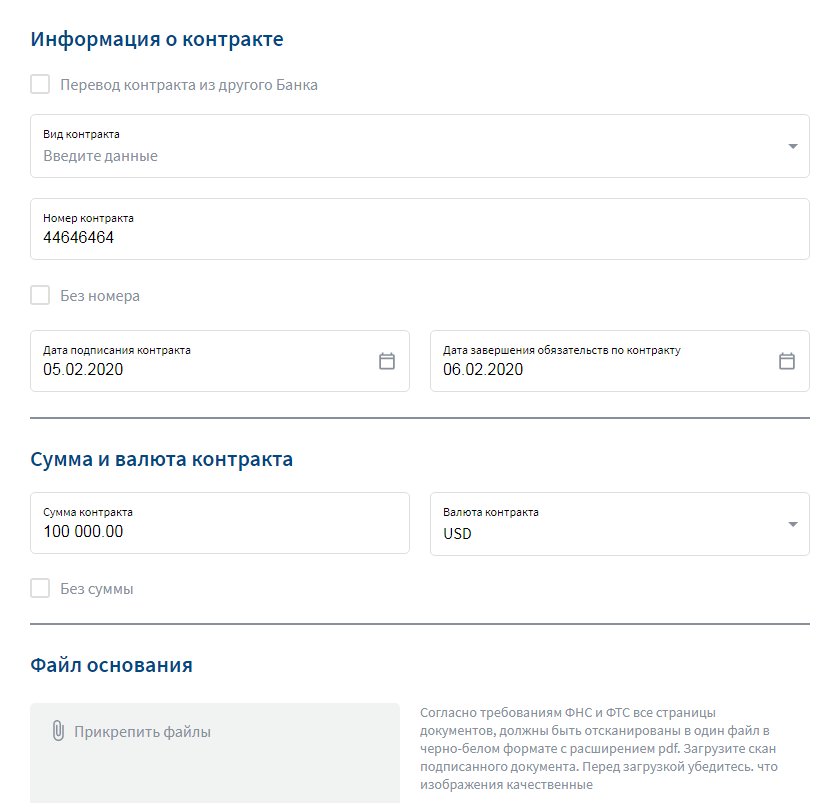
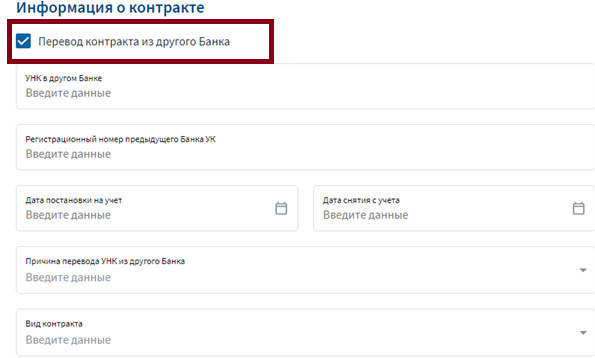
Внимание! При необходимости постановки на учет контракта/договора, переведенного на обслуживание из другого банка, следует проставить галку «Перевод контракта из другого Банка» и заполнить открывшееся поля формы:
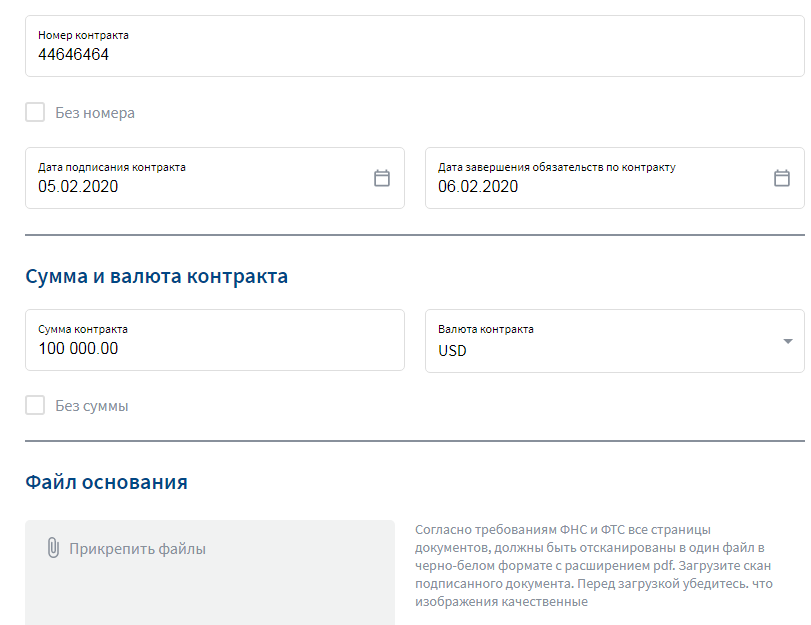
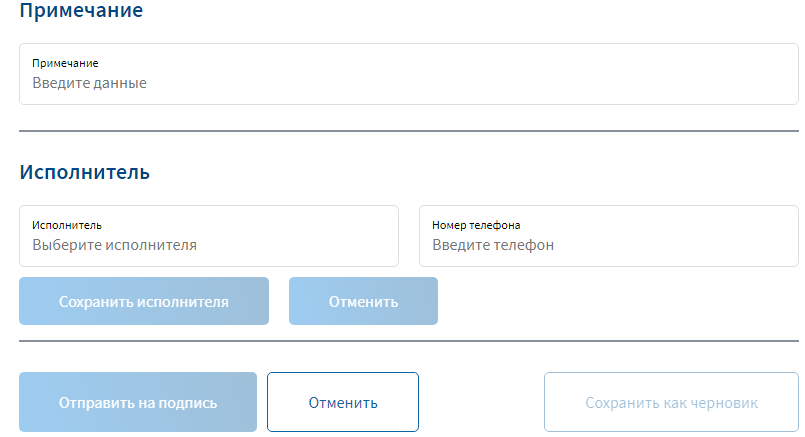
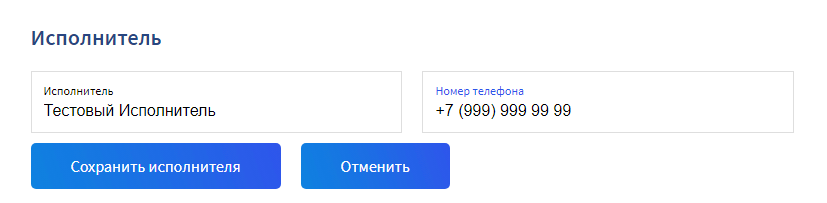
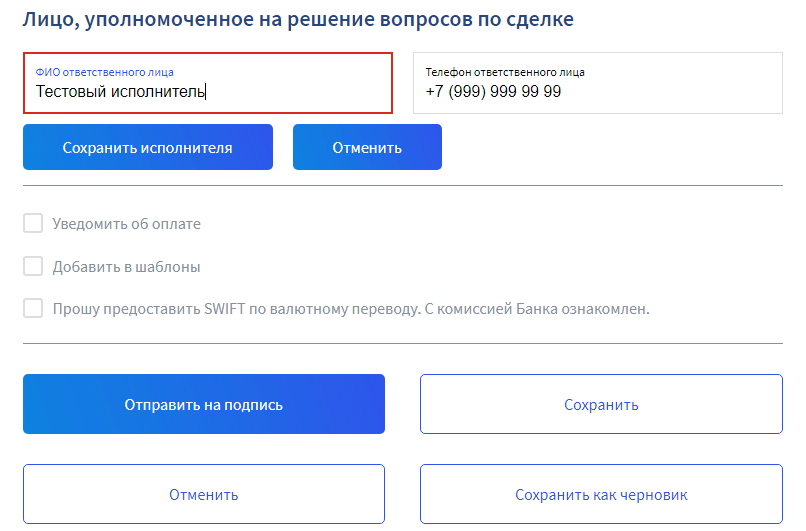
Для добавления данных исполнителя, заведите их в таблице Исполнитель и нажмите Сохранить исполнителя:
Для отправки документа в банк нажмите Отправить на подпись, для отмены Отменить, для сохранения документа в черновики Сохранить как черновик

После заполнения всех полей формы, документ необходимо подписать и отправить в Банк аналогично п.4 настоящего Руководства. Созданный документ и статусы его обработки Банком будет отображены на вкладке Документы.
8.2.Внесение изменений в 1 раздел Ведомости банковского контроля
Для внесения изменений и/или дополнений в Контракт/Договор, а также при изменении иных сведений, содержащихся в разделе 1 ВБК по принятому на учет Контракту/Договору необходимо заполнить Заявление о внесении изменений в 1 раздел ВБК. Для этого нажмите «Внести изменения» в необходимом Контракте/Договоре:
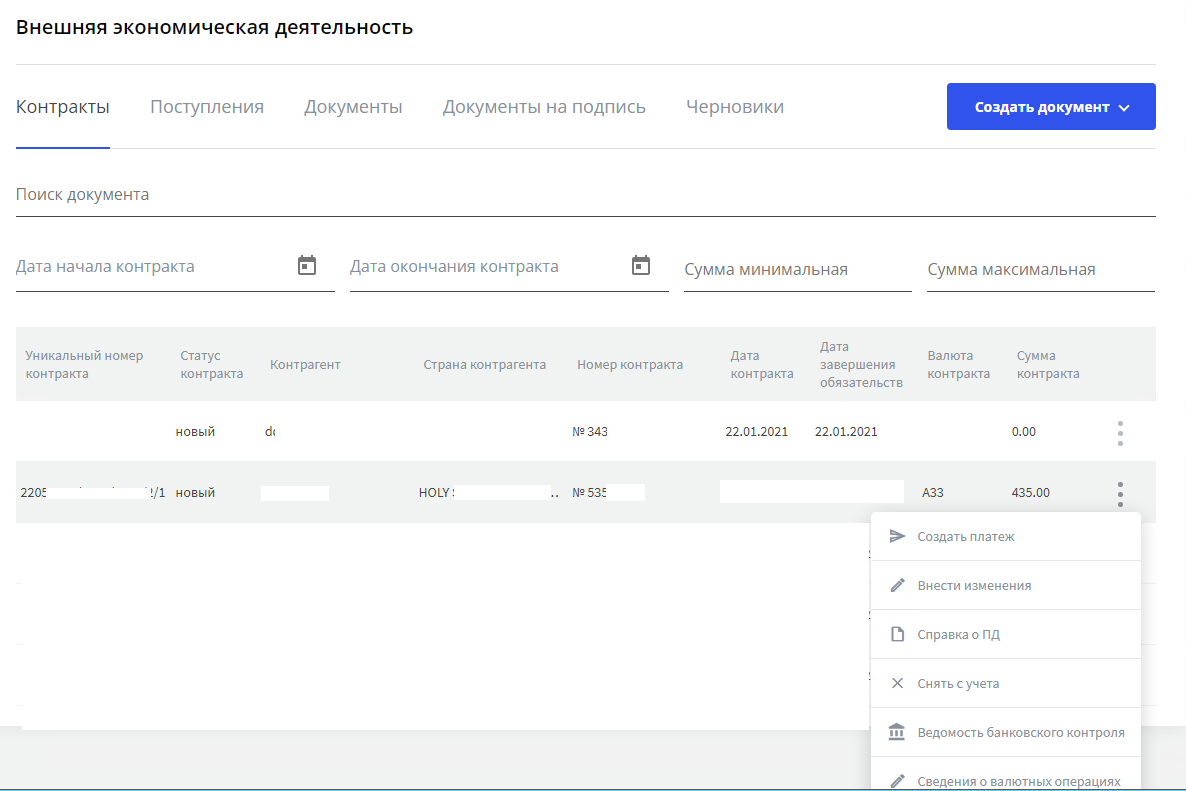
Заполните поля в открывшейся форме:
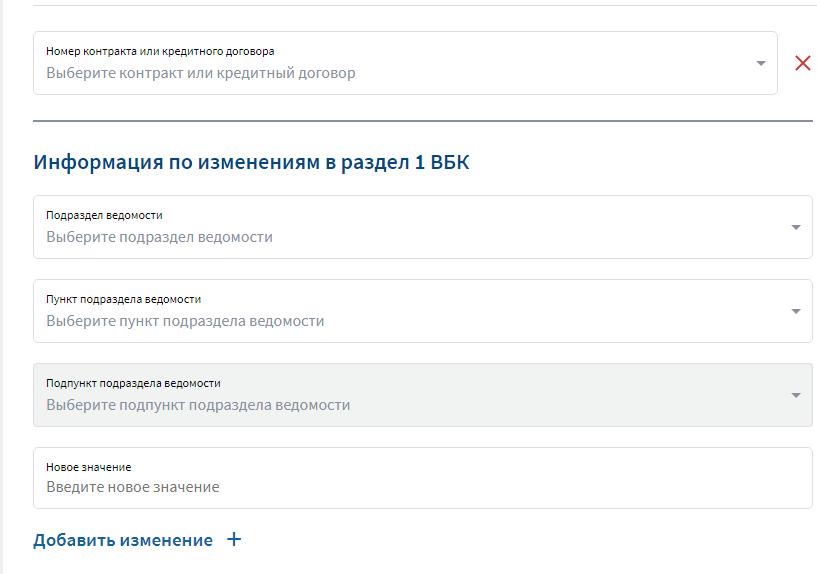
Внимание! Для добавления заведенных данных необходимо нажать «Добавить изменение +»:
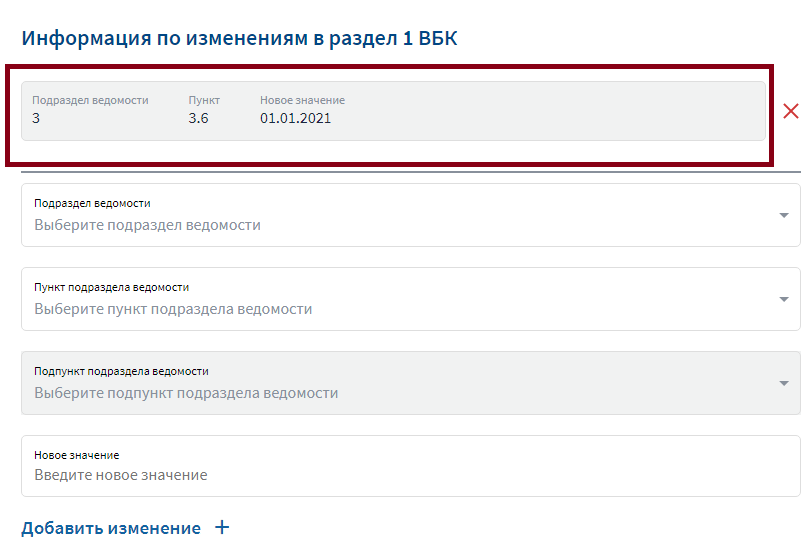
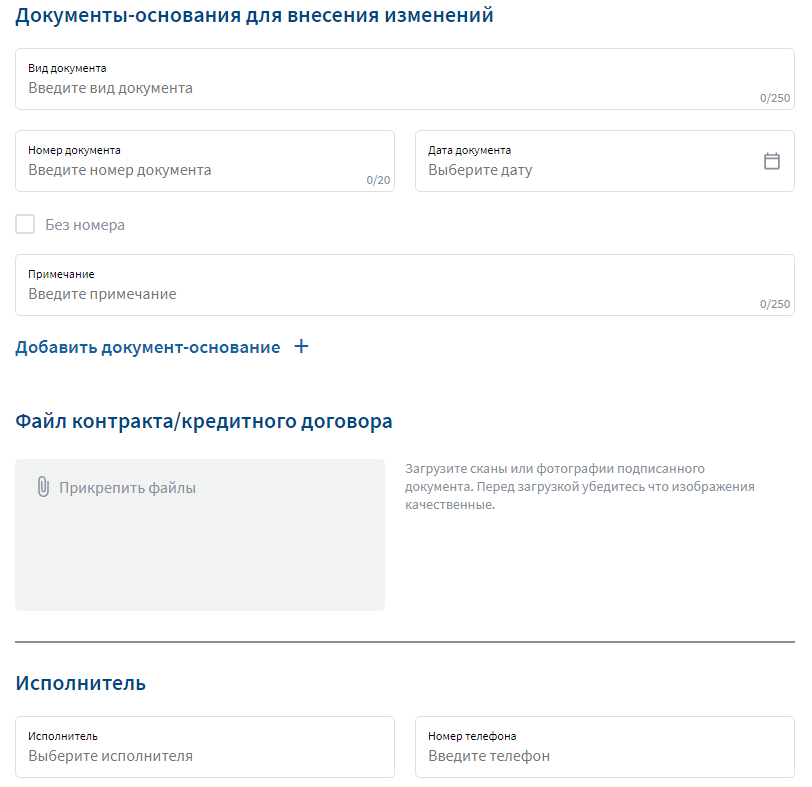
После заполнения всех полей формы, документ необходимо подписать и отправить в Банк аналогично п.4 настоящего Руководства. Созданный документ и статусы его обработки Банком будет отображены во вкладке «Документы»
8.3. Справка о подтверждающих документах
Для предоставления в Банк справки о подтверждающих документах нажмите «Справка о подтв. док.» в соответствующем Контракте/Договоре:
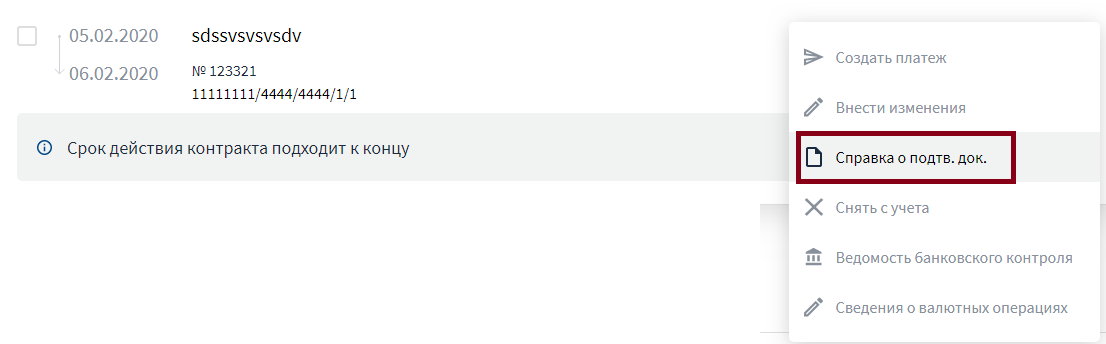
Заполните поля в открывшейся форме:
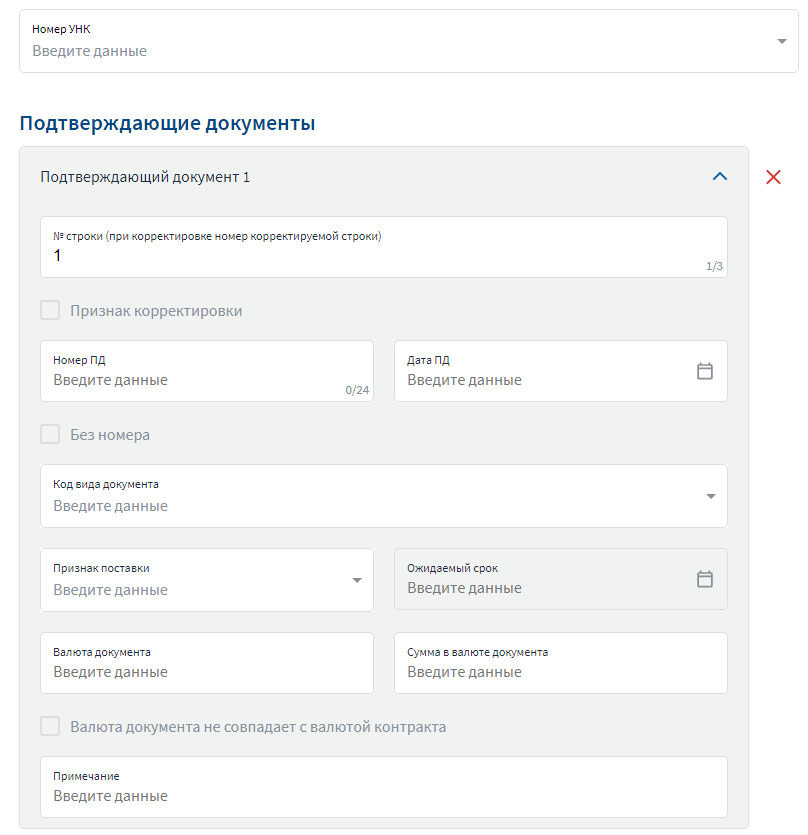
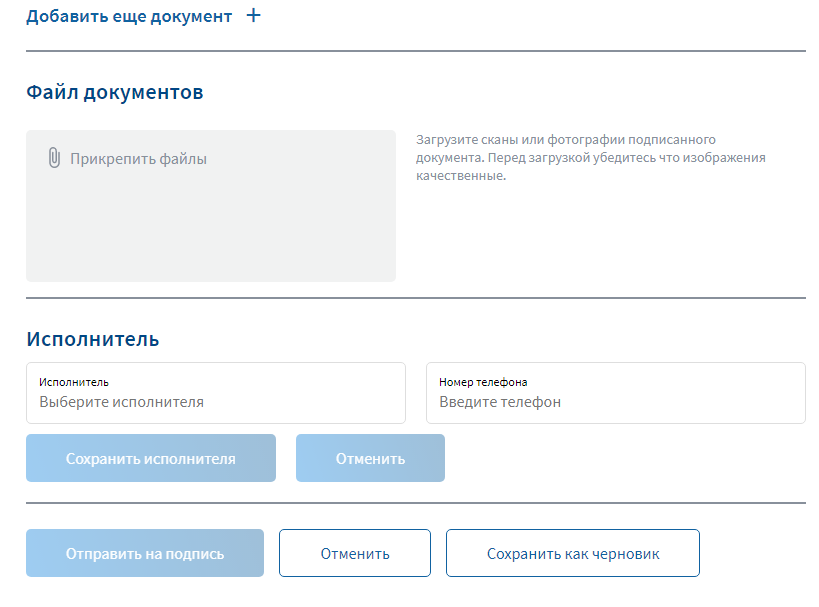
После заполнения всех полей формы, документ необходимо подписать и отправить в Банк аналогично п.4 настоящего Руководства. Созданный документ и статусы его обработки Банком будет отображены во вкладке «Документы».
8.4. Валютный перевод
Для создания валютного перевода выберите опцию «Создать платеж» в соответствующем Контракте/Договоре:


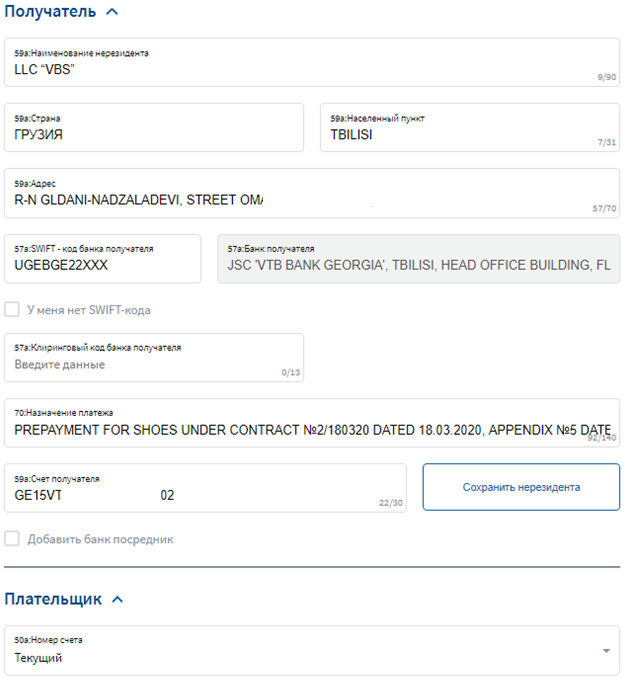

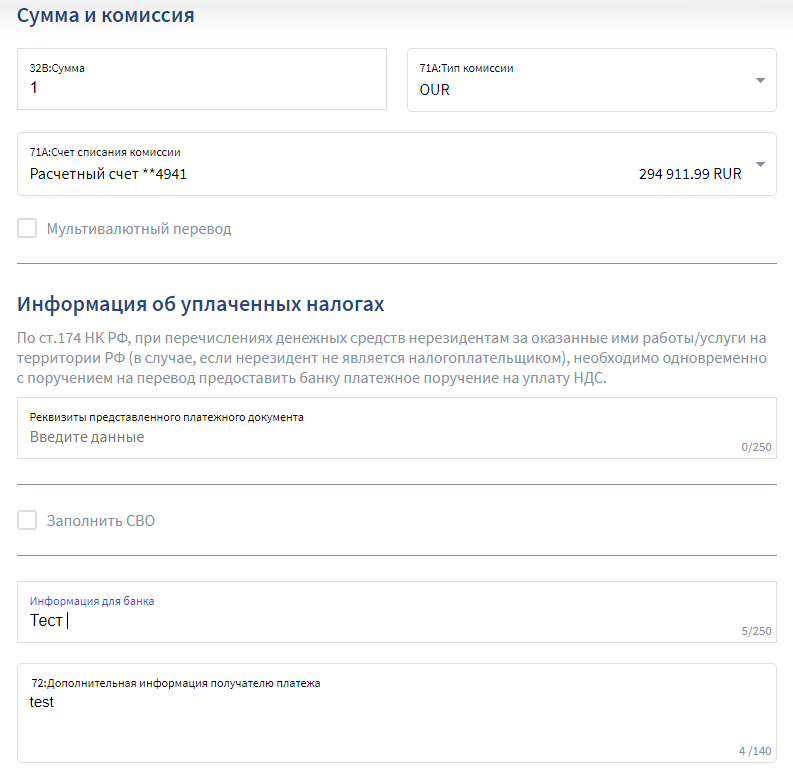
После заполнения всех полей формы, документ необходимо подписать и отправить в Банк аналогично п.4 настоящего Руководства. Созданный документ и статусы его обработки Банком будет отображены во вкладке «Документы».
9. Почта
В данном разделе отображаются письма, отправленные в Банк, а также полученные из Банка. Фильтр позволяет выбрать нужный период отображения писем. По умолчанию письма отображаются за текущий месяц.
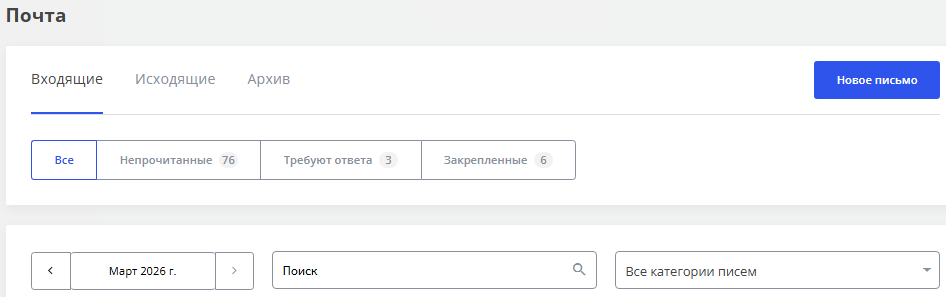
Для создания нового письма нажмите кнопку Новое письмо.
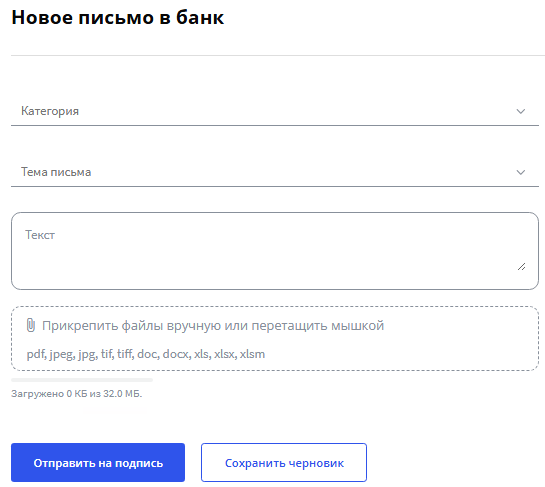
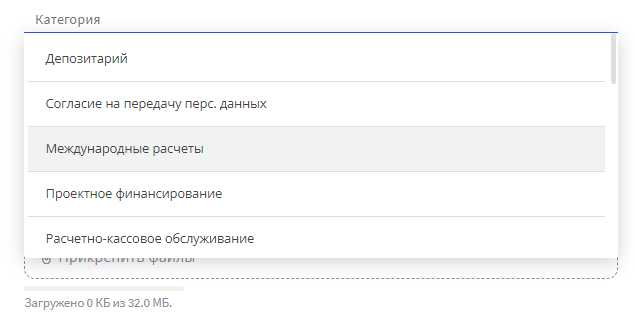
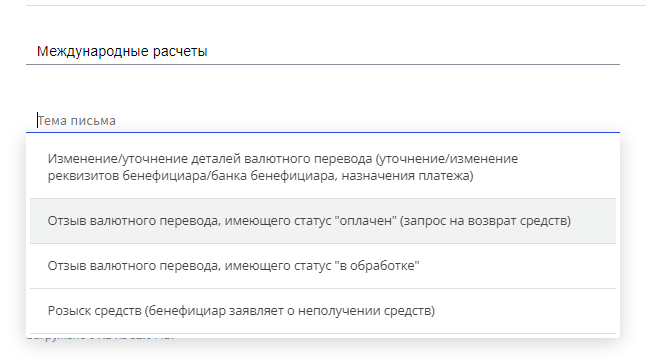
- В зависимости от тематики вопроса выберите Категорию и Тему письма.
Внимание! Если Вы хотите задать произвольный вопрос, воспользуйтесь маршрутом Иное - Произвольный вопрос.
- Заполните поле Текст (обязательно для заполнения);
- Прикрепите файлы (при необходимости).
Внимание! Максимальный общий размер прикрепляемых файлов в одном письме 32 МБ.

- Подпишите подготовленное письмо и отправьте в Банк с помощью кнопки
«Отправить на подпись».
- При необходимости с помощью кнопки «Сохранить черновик» сохраните
письмо без отправки в Банк для последующего редактирования в разделе Исходящие- Черновики.