1. Определения
Руководитель организации – пользователь с правами «Единоличный исполнительный орган». Владелец сертификата – Уполномоченное лицо Клиента, которому УЦ в соответствии с ФЗ N 63-ФЗ «Об электронной подписи» в установленном порядке выдал Сертификат ключа проверки ЭП. Электронный документ (ЭД) — документ, в котором информация представлена в электронной форме, созданный в СКБ. Электронная подпись (ЭП) — информация в электронной форме, которая присоединена к другой информации в электронной форме (подписываемой информации) используется для определения лица, подписывающего информацию. Ключ электронной подписи (ключ ЭП) - уникальная последовательность символов, предназначенная для создания электронной подписи. Ключ проверки электронной подписи (ключ проверки ЭП) - уникальная последовательность символов, однозначно связанная с ключом ЭП и предназначенная для проверки подлинности ЭП. Устройство Рутокен ЭЦП (Рутокен) — предоставляемое Банком персональное средство защищенной генерации и хранения ключей шифрования и Ключа ЭП, выполнения шифрования и создания ЭП, хранения Сертификатов ключа проверки ЭП, выполненное в формате USB-брелок. Сертификат – Сертификат ключа проверки ЭП выданный СКБ, подтверждающий принадлежность ключа проверки ЭП владельцу Сертификата. Запрос на выпуск – запрос на выпуск Сертификата ключа проверки ЭП. Запрос на перевыпуск - запрос на перевыпуск Сертификата ключа проверки ЭП. Акт признания ключа –документ с указанным в шестнадцатеричном виде Ключом проверки ЭП Владельца сертификата. Банк — ПАО АКБ «Металлинвестбанк», являющийся Оператором Системы «Клиент-Банк» и Удостоверяющим центром (УЦ).
2. Общие сведения
Рутокен поддерживает:
- интерфейс USB 1.1 и выше;
- USB CCID: работа без установки драйверов устройства в современных версиях ОС.
Аппаратная реализация криптографических алгоритмов (электронной подписи, хеш- функции и шифрования) внутри устройства обеспечивает:
- конфиденциальность обрабатываемой информации при передаче и хранении;
- целостность обрабатываемой информации;
- подтверждение авторства посредством электронной подписи.
Формирование ЭП в соответствии с ГОСТ Р34.10-2012, Р34.11-2012 происходит непосредственно внутри устройства: на вход Рутокен принимает электронный документ, на выходе выдает ЭП под данным документом. Ключ ЭП генерируется самим Рутокен, хранится в защищенной памяти Рутокен и никогда, никем и ни при каких условиях не может быть считан из Рутокен. Рутокен обеспечивает двухфакторную аутентификацию в компьютерных системах. Для успешной аутентификации требуется выполнение двух условий: знания пользователем PIN-кода и физическое наличие самого устройства. Это обеспечивает гораздо более высокий уровень безопасности по сравнению с традиционным доступом только по паролю.
3. Подготовка Рутокен ЭЦП к работе
Настройка для Windows
Для полноценной работы Рутокен необходимо установить драйвер, плагин и панель управления, c помощью которой осуществляется:
- задание PIN-кода доступа к устройству
(По умолчанию PIN-код пользователя 12345678, PIN-код администратора 87654321);
- управление политиками качества PIN-кодов;
- форматирование устройства.
Внимание!
Перед началом установки драйверов рекомендуется отсоединить Рутокен от USB-порта компьютера. Установка драйвера может понадобиться для версий ОС MS Windows 2008R2 и ниже. Для установки драйвера необходимо загрузить установочный файл, запустить его и следовать указаниям мастера установки. После завершения процесса установки необходимо подключить Рутокен к свободному USB-порту.
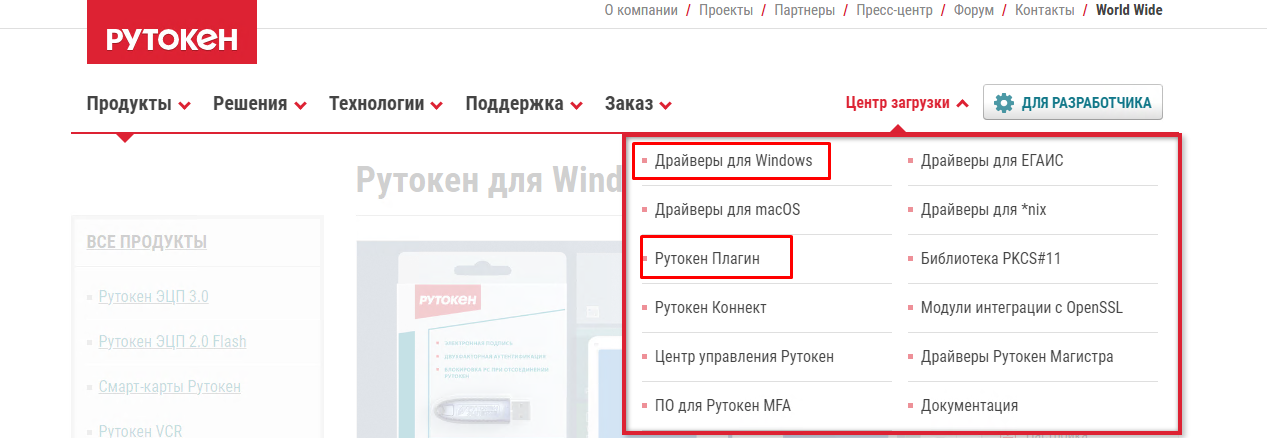
Установочный файл и подробную инструкцию по установке можно получить с сайта разработчика Рутокен компании ЗАО «Актив-софт» по адресу https://www.rutoken.ru. После установки необходимо зайти в настройку браузера, связанную с расширениями и включить адаптер Рутокен:
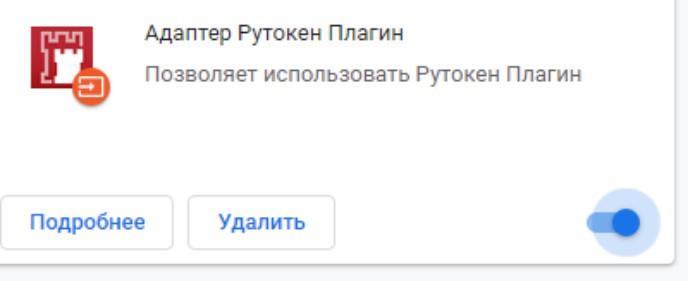
4. Выпуск сертификата к Рутокен ЭЦП
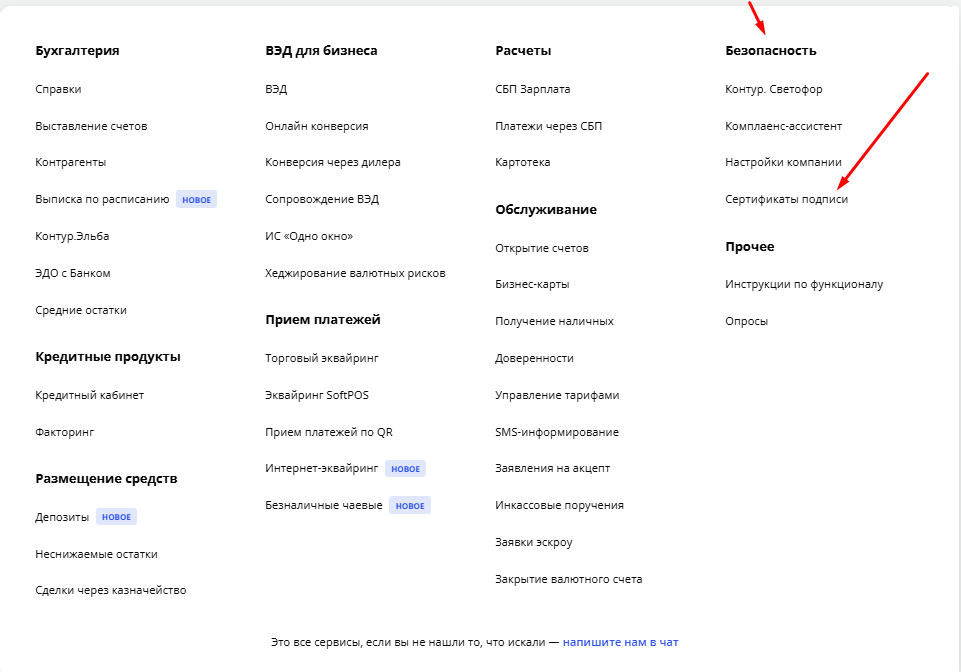
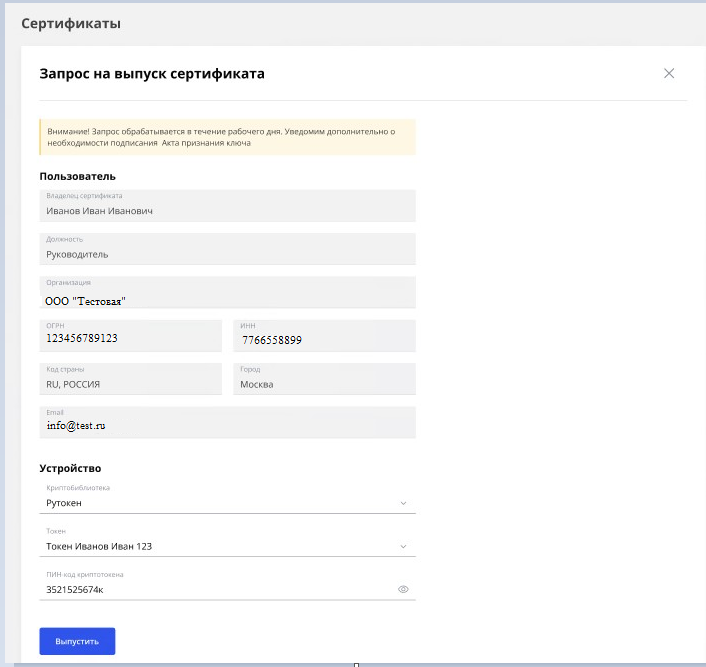
После установки установочного драйвера необходимо создать запрос в Банк на выпуск Сертификата ключа проверки к Устройству Рутокен ЭЦП (далее Сертификат). Для этого в системе Клиент-Банк (далее- СКБ) в разделе Меню-Безопасность-Сертификаты подписи:
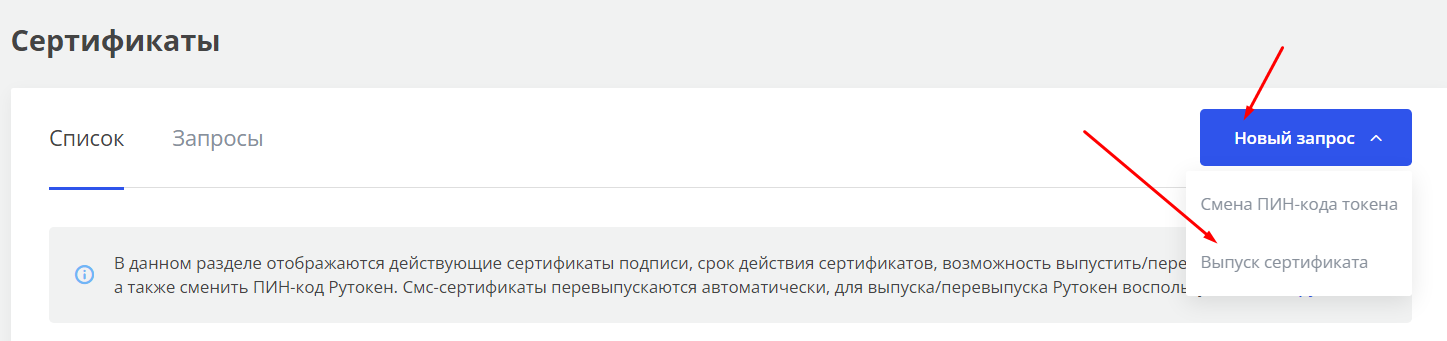
В разделе Сертификаты нажмите кнопку Новый запрос - Выпуск сертификата.
Откроется окно запроса с заполненными данными, необходимо проверить корректность данных, при обнаружении некорректной информации обратитесь в Банк для внесения правок. На форме выберите значение:
- «Криптобиблиотека» - «Рутокен» из выпадающего списка;
- Токен, если устройство одно, то оно заполнится автоматически.
- Введите пин-код токена с клавиатуры. Если Пин-код не меняли, то по умолчанию значение:
12345678. Нажмите «Выпустить»
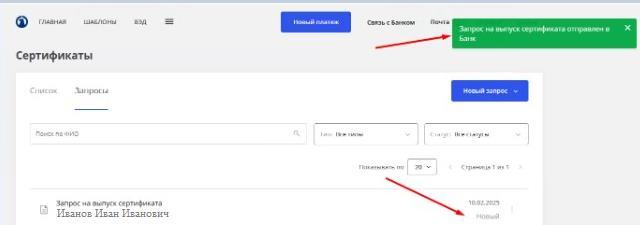
После успешного выпуска будет уведомление, сформируется Запрос на выпуск сертификата в статусе «новый» на вкладке «Запросы», на вкладке «Список» отобразится Сертификат в статусе «в обработке» с привязанным запросом.
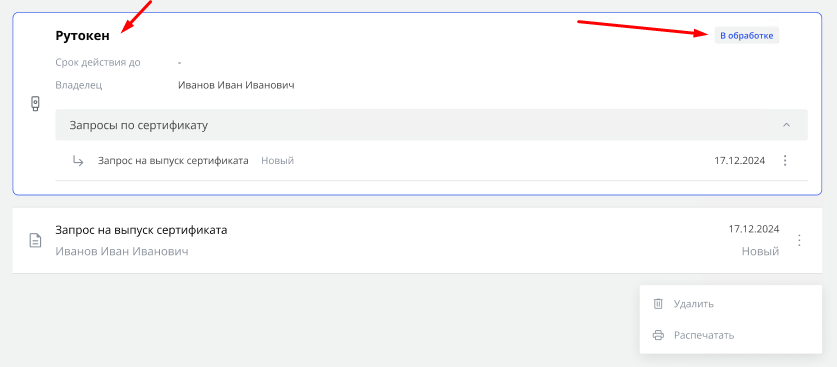
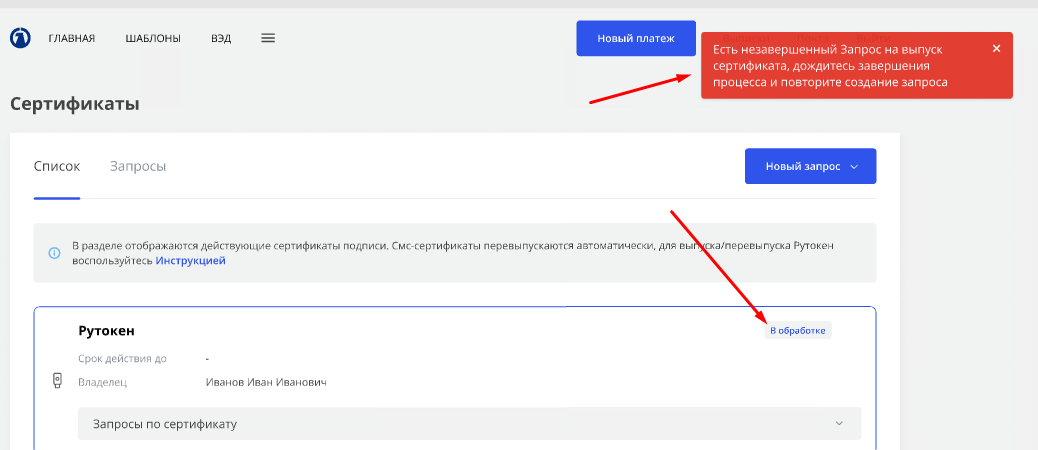
Запросы обрабатываются Банком в течении рабочего дня. При попытке сформировать новый Запрос при неисполненном предыдущем, будет уведомление о необходимости дождаться завершения процесса.
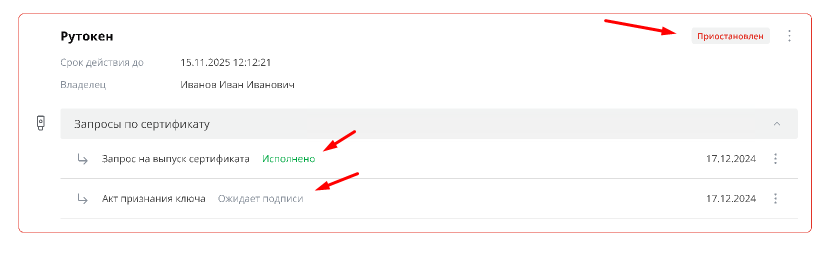
После обработки Запроса на выпуск сертификата, выпускается Сертификат и формируется Акт признания ключа для активации Сертификата. На Главной странице будет уведомление о необходимости подписания и отправки Акта признания ключа, Сертификат принимает статус «Приостановлен».

5. Активация сертификата.
Для активации Сертификата необходимо подписать Акт признания ключа Владельцем сертификата и Руководителем организации. Если Владелец сертификата = Руководителю организации Акт признания ключа подпишется в одну итерацию. Если разные, то после подписания Владельцем сертификата необходима подпись Руководителя организации, о чем будет соответствующий статус и информация на Акте признания ключа. Ожидает подписания:

Подписан Владельцем сертификата, ожидает подписи Руководителя

Подписан Руководителем организации, ожидает подписания Владельцем сертификата

*Внимание, если у одного из подписантов отсутствует действующая ЭП, Акт необходимо распечатать, подписать собственноручно и предоставить в Банк.

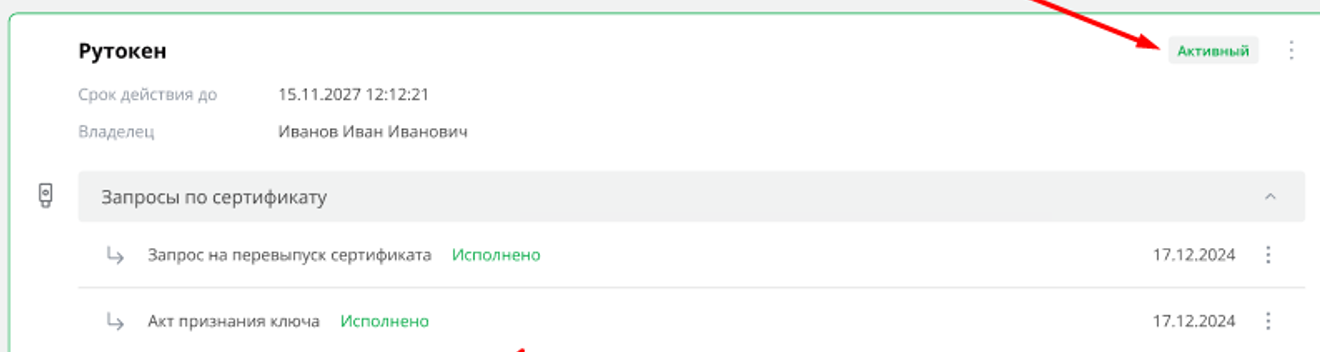
После подписания Акта признания ключа электронно или собственноручно, осуществляется проверка и при подтверждении данных, Сертификат активируется и доступен к скачиванию. Сертификат:
Акт

6. Загрузка сертификата на Рутокен.

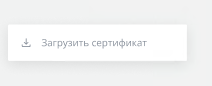
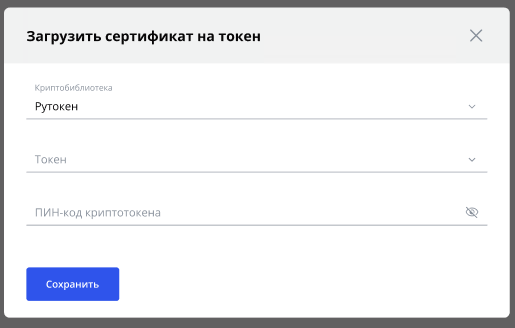
После активации Сертификата в меню нажимаем «Загрузить сертификат» в открывшемся окне заполняем:
- «Криптобиблиотека» - «Рутокен» из выпадающего списка;
- Токен, если устройство одно, то оно заполнится автоматически.
- Введите пин-код токена с клавиатуры. Если Пин-код не меняли, то по умолчанию значение:
12345678. Нажмите «Сохранить»
При успешной загрузке отобразится соответствующее уведомление

Устройство Рутокен ЭЦП может быть использовано для подписи ЭД.
7. Перевыпуск сертификата к Рутокен ЭЦП
При наступлении срока менее 30 дней от срока окончания сертификата, отображается уведомление с информацией о сроке и ссылкой на раздел Сертификаты подписи
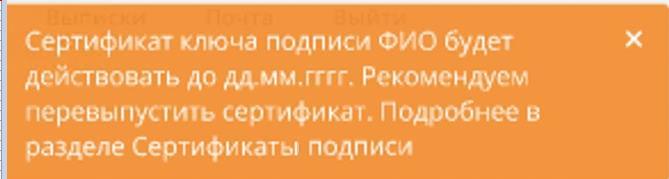
При наступлении срока менее 7 дней от окончания сертификата, отобразится уведомление на Главной странице.

Также дополнительно будут отправлены смс-сообщения от Банка в качестве напоминания о завершении срока сертификата и необходимости своевременного перевыпуска для продолжения работы с Рутокен при подписании ЭД. На Сертификате появляется информация об окончании срока действия с подсветкой даты окончания.


С этого момента можно создать Запрос на перевыпуск сертификата, в меню нажав «Перевыпустить»
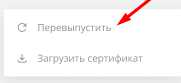
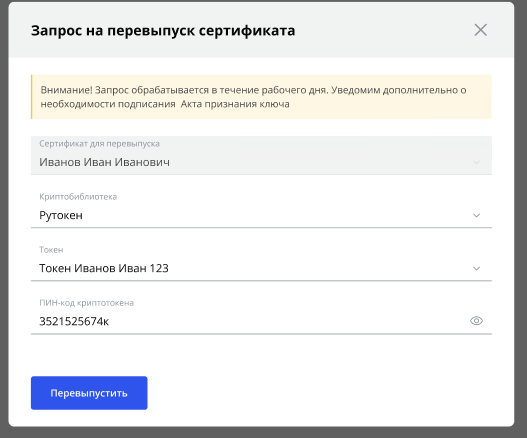
В открывшемся окне заполняем:
- «Криптобиблиотека» - «Рутокен» из выпадающего списка;
- Токен, если устройство одно, то оно заполнится автоматически.
- Введите пин-код токена с клавиатуры. Если Пин-код не меняли, то по умолчанию значение:
12345678. Нажмите «Перевыпустить»
После успешного перевыпуска будет уведомление, сформируется Запрос на перевыпуск сертификата в статусе «новый» на вкладке «Запросы», на вкладке «Список» отобразится Сертификат в статусе «в обработке» с привязанным запросом.
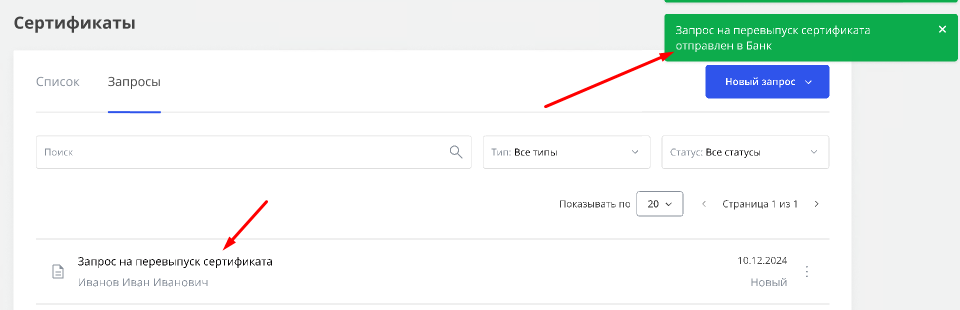
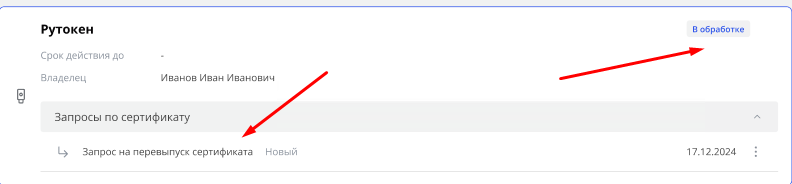
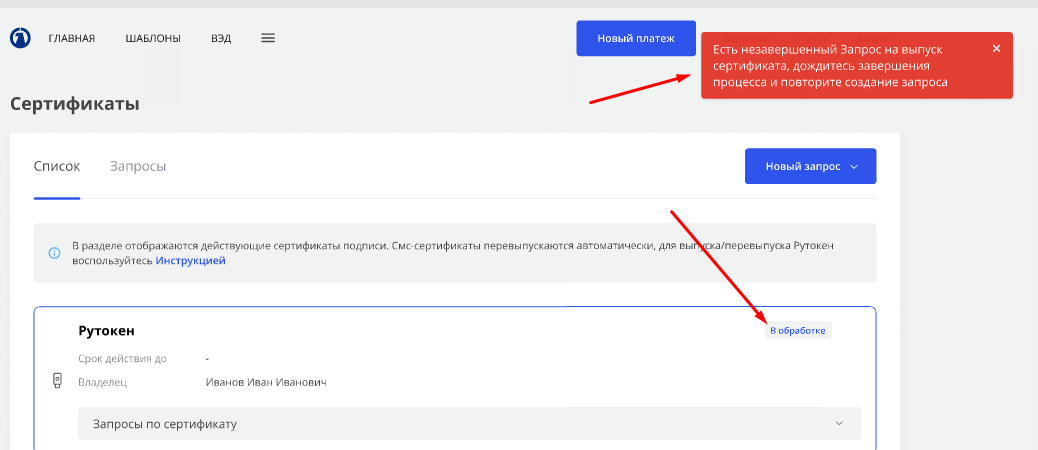
Запросы обрабатываются Банком в течении рабочего дня. При попытке сформировать новый Запрос при неисполненном предыдущем, будет уведомление о необходимости дождаться завершения процесса.
После обработки Запроса на певыпуск сертификата, выпускается Сертификат и формируется Акт признания ключа для активации Сертификата. На Главной странице будет уведомление о необходимости подписания и отправки Акта признания ключа, Сертификат принимает статус «Приостановлен». Далее повторить действия, описанные в разделе Активация и загрузка сертификата.
8. Смена пин-кода Рутокена
При необходимости смены пин-кода Рутокена в разделе «Сертификаты подписи» нажимаем кнопку «Новый запрос» - «Сменить пин-код»
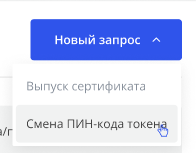
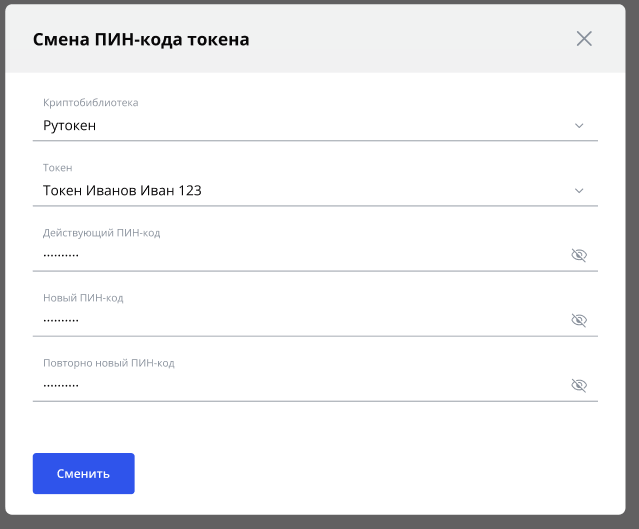
На форме заполняем:
- «Криптобиблиотека» - «Рутокен» из выпадающего списка;
- Токен, если устройство одно, то оно заполнится автоматически.
- Введите действующий пин-код токена с клавиатуры. Если Пин-код не меняли, то по умолчанию
значение: 12345678.
- Введите новый пин-код токена.
- Повторите ввод нового пин-кода.
Нажмите «Сменить»
9. Порядок подписания ЭД с использованием Рутокен ЭЦП
Для подписи электронных документов необходимо перед процедурой подписи ЭД подключить Рутокен ЭЦП с записанным на нем сертификатом. При подписи документа (после нажатия кнопки Подписать) откроется диалог выбора сертификата ключа подписи. Следует выбрать сертификат и ввести PIN-код устройства Рутокен:
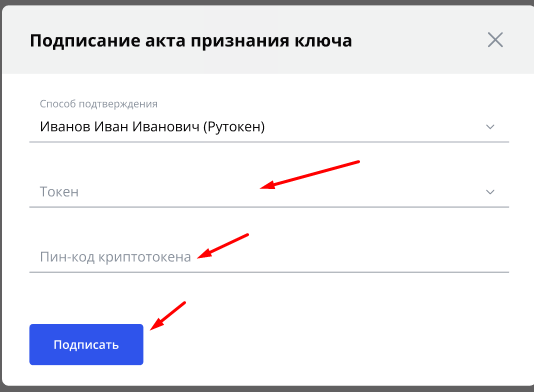
Проверка ЭП в электронном документе выполняется средствами СКБ, результатом положительной проверки является перевод ЭД в статус «Принято банком» \ «В обработке», а также
отображение надписи: «ЭП верна» и номера ID подписи в печатной форме подписанного ЭД.
10. Требования к эксплуатации
Рутокен является чувствительным электронным устройством. При хранении и эксплуатации пользователю необходимо соблюдать ряд правил и требований, при нарушении которых указанное устройство может выйти из строя. Следующие правила эксплуатации и хранения обеспечат длительный срок службы устройства, а также сохранность конфиденциальной информации пользователя:
- оберегайте устройство от механических воздействий (ударов, падения, сотрясения, вибрации
и т. п.), от воздействия высоких и низких температур, агрессивных сред, высокого напряжения.
- не прилагайте излишних усилий при подсоединении устройства к порту компьютера.
- не допускайте попадания на устройство (особенно на его разъем) пыли, грязи, влаги и т. п.
При засорении разъема примите меры для его очистки. Для очистки корпуса и разъема устройства используйте сухую безворсовую ткань. Использование растворителей и моющих средств недопустимо.
- не разбирайте устройство! Кроме того, что при этом будет утрачена гарантия на устройство,
такие действия могут привести к поломке корпуса, а также к порче или поломке элементов печатного монтажа и, как следствие к ненадежной работе или выходу из строя самого устройства.
- разрешается подключать Устройство Рутокен ЭЦП только к исправному оборудованию.
Параметры USB-порта должны соответствовать спецификации для USB.
- не рекомендуется использовать длинные переходники или USB-хабы без дополнительного
питания, поскольку из-за этого на вход, предназначенный для устройства, может подаваться несоответствующее напряжение.
- запрещается извлекать Устройство Рутокен ЭЦП из порта компьютера, если на Устройстве
мигает индикатор, поскольку это обозначает работу с данными, и прерывание работы может негативно сказаться как на данных, так и на работоспособности Устройства.
- запрещается оставлять подключенным к компьютеру Рутокен во время включения,
выключения, перезагрузки, ухода в режимы sleep или hibernate, поскольку в это время возможны перепады напряжения на USB-порте и, как следствие, выход устройства из строя.
- не рекомендуется оставлять Рутокен подключенным к компьютеру, когда он не
используется.
- В случае неисправности или неправильного функционирования Рутокен обращайтесь в Банк.
Внимание!
- Не передавайте Рутокен третьим лицам! Не сообщайте третьим лицам пароли от ключей
электронной подписи!
- Подключайте Рутокен к компьютеру только на время работы с системой СКБ.
- В случае утери (хищения) или повреждения Рутокен немедленно обратитесь в Банк.
11. Блок для клиентов Банка-партнера.
При подписании Акта признания пользователя от СКБ в Банке-партнере в Окно подписания отобразится информация об одновременном подписании выбранного пользователя и в Банке-партнере.
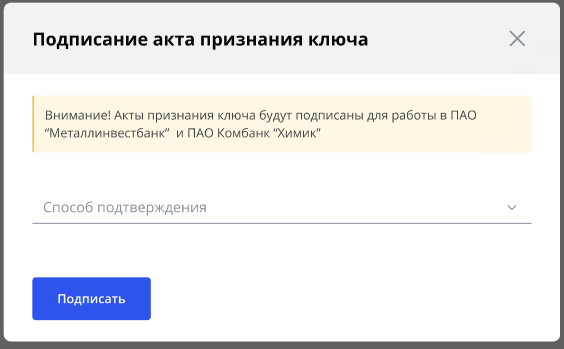
Также клиенту будет доступна возможность распечатать Акт признания.